新手指南
從註冊到桌上立牌,快速上手
只需 6 個步驟,輕鬆為你的店家設定好 Nomilist,當天就能讓客人掃描使用。若有任何疑問,歡迎隨時透過頁面底部的信箱聯絡我們。
步驟 01
註冊帳號
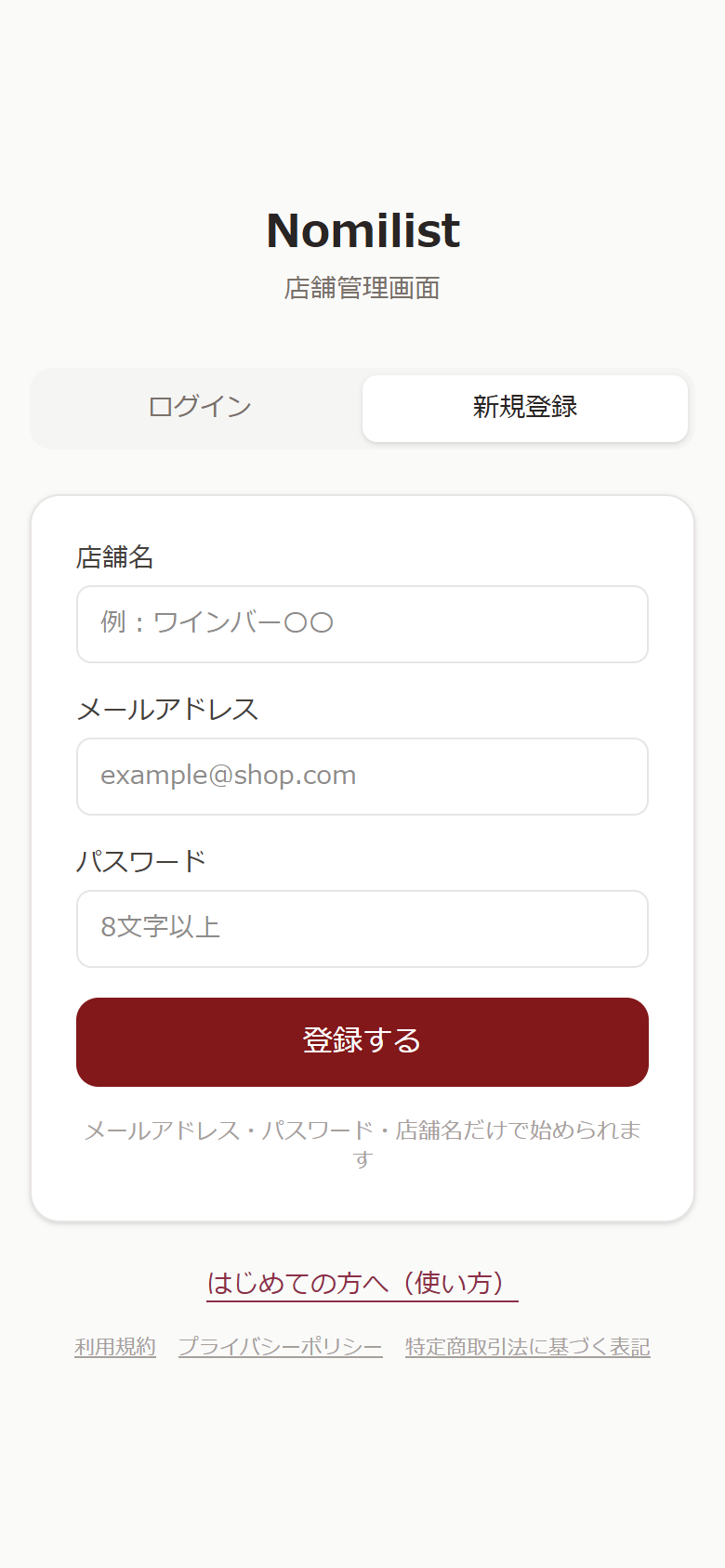
在登入頁面點選註冊,輸入店家名稱、電子信箱與密碼。我們會寄出驗證信,點擊信中連結即可登入。免費方案無需綁定信用卡。
- 目前註冊畫面為日文介面:三個欄位依序為店名、Email 與密碼(8 個字元以上),點擊紅色按鈕即可完成註冊。
- 店名會顯示在客人瀏覽的頁面頂端及列印菜單上,日後隨時都能修改。
步驟 02
新增酒水品項
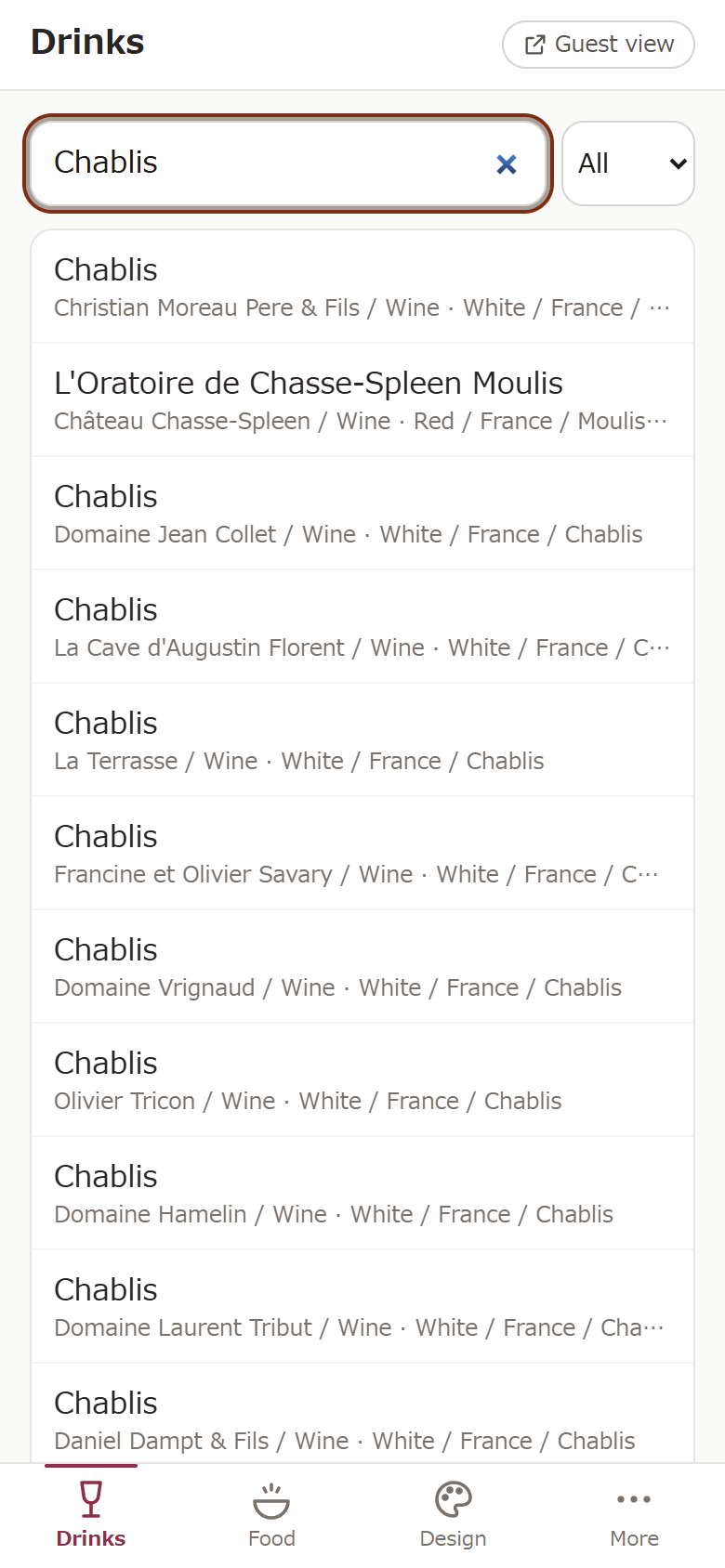
進入「飲品」頁面,在搜尋框輸入名稱即會出現建議品項。點選後填入單杯或整瓶售價即可加入酒單,風味描述與餐酒搭配建議都會自動為你生成。
- 找不到想要的酒款?點選最後一行的選項,即可將輸入的文字新增為新品項,並自行設定名稱與類型。
- 切換開關即可將品項標示為「已售完」;使用箭頭可自由調整排列順序。
- 免費方案最多可新增 10 款飲品。
步驟 03
新增餐點
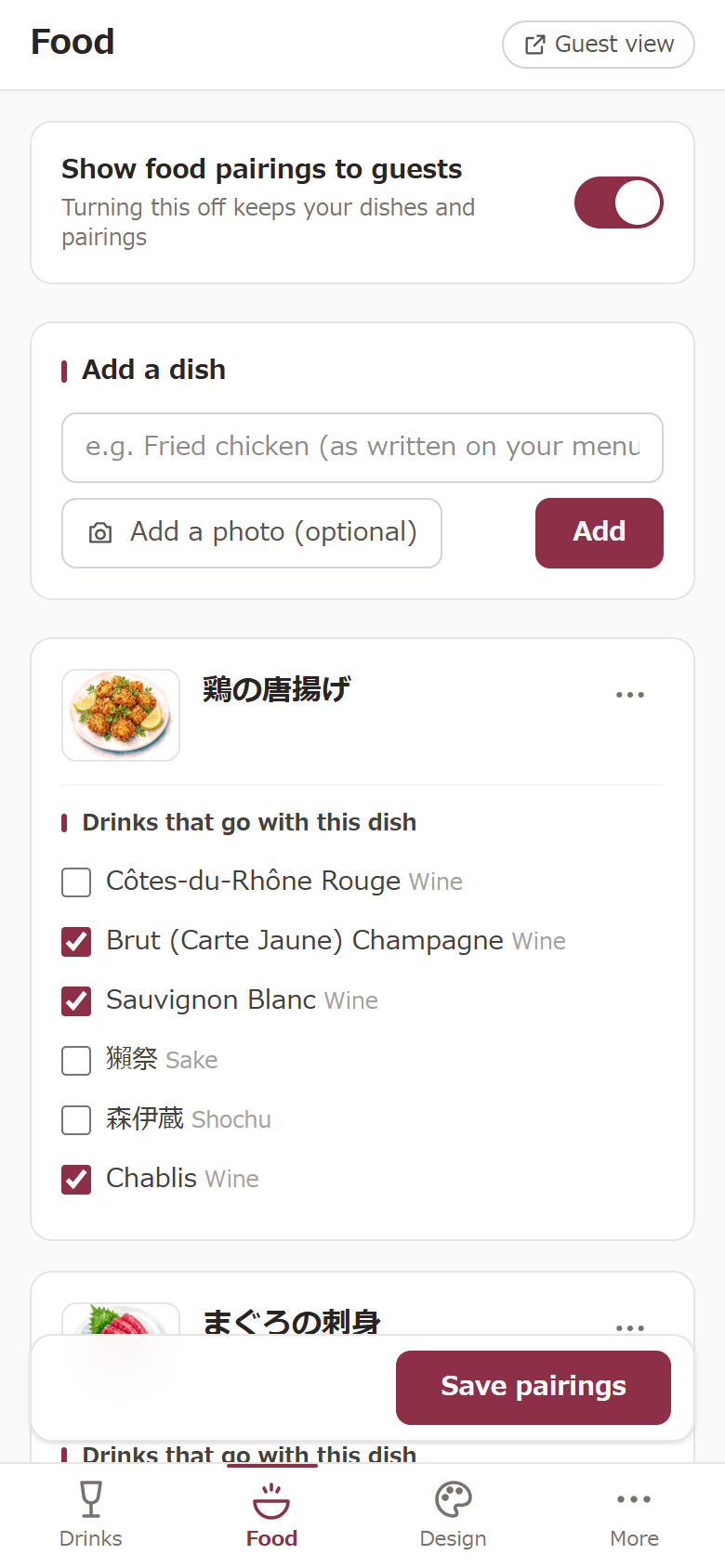
進入「餐點」頁面,輸入店內菜單上的菜名並點選「新增」。勾選適合搭配的酒款並儲存,客人就能直接從菜色挑選合適的佐餐酒。
- 可自由選擇是否上傳照片;若未上傳,系統會自動套用精美插圖。
- 免費方案最多可新增 3 道餐點。
步驟 04
挑選風格版型
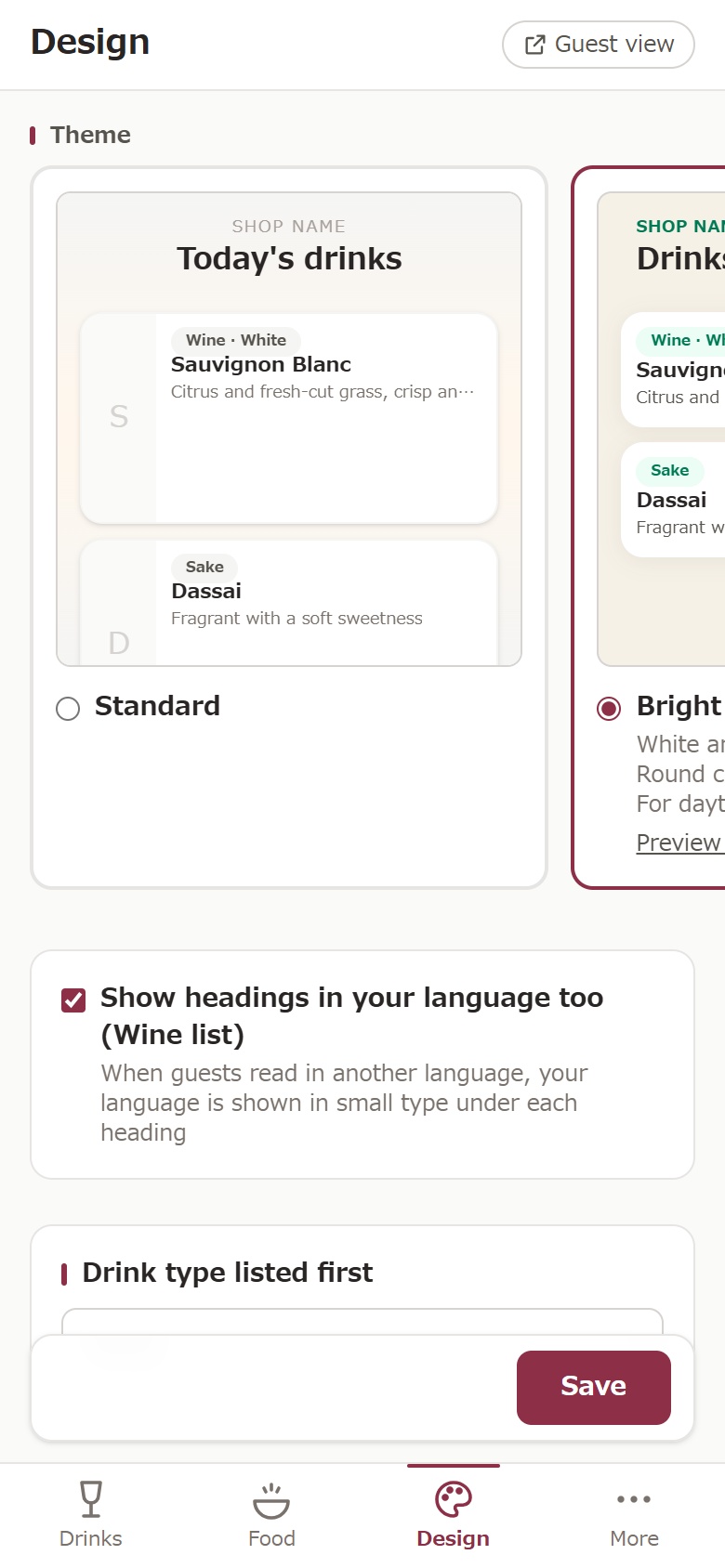
進入「設計」頁面,選擇最符合店內氛圍的風格並儲存。每種版型皆附有預覽連結,可先查看客人的瀏覽視角。
- 日後隨時都能更換版型風格,完全不需要重新列印 QR Code。
步驟 05
列印 QR Code
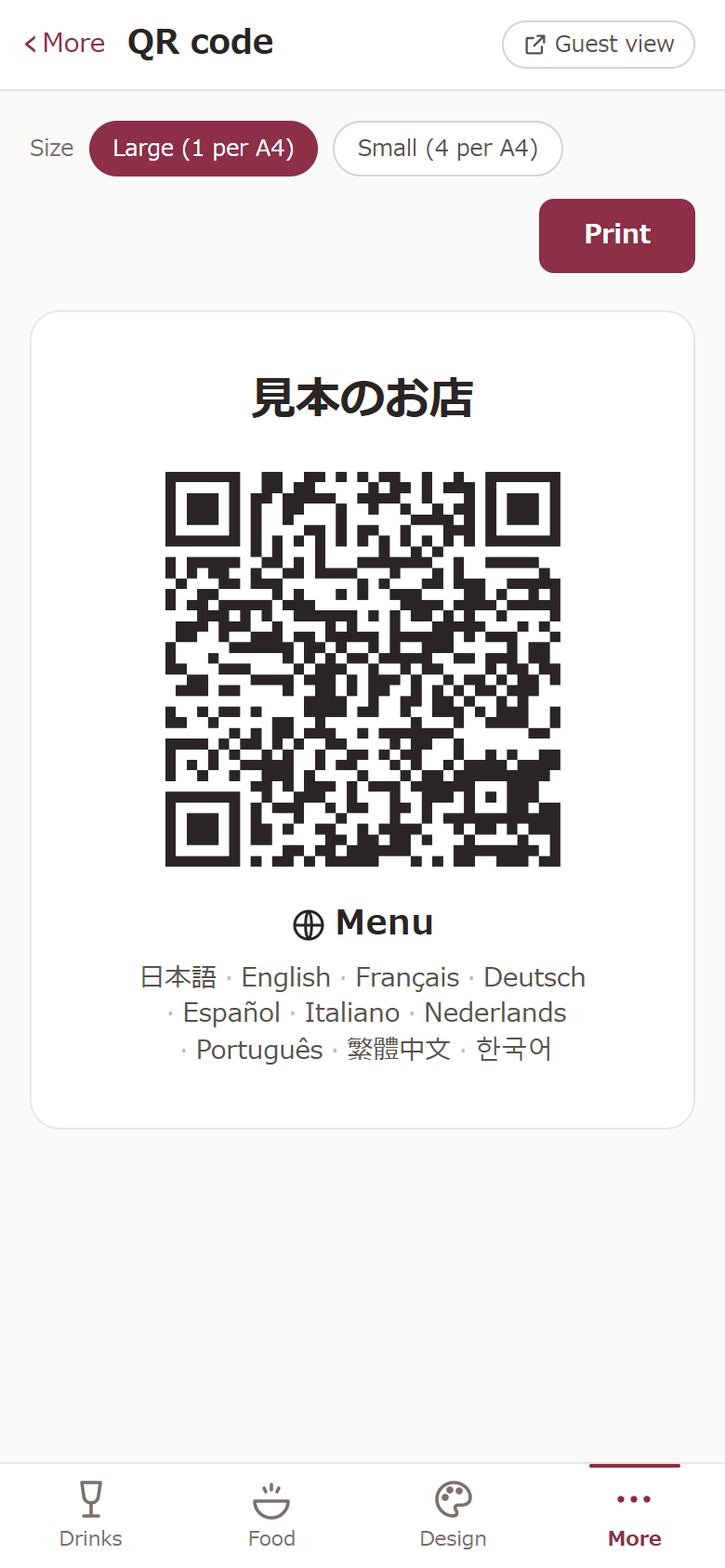
列印放在桌上的 QR Code 桌牌。以下提供三種列印方式;店裡沒有印表機也別擔心,直接存成 PDF 即可外帶列印。
列印項目
- 桌牌立卡:點選「更多」>「QR code」。可選擇「大」(每張 A4 印 1 份)或「小」(每張 A4 印 4 份,需自行裁切),再點擊列印。
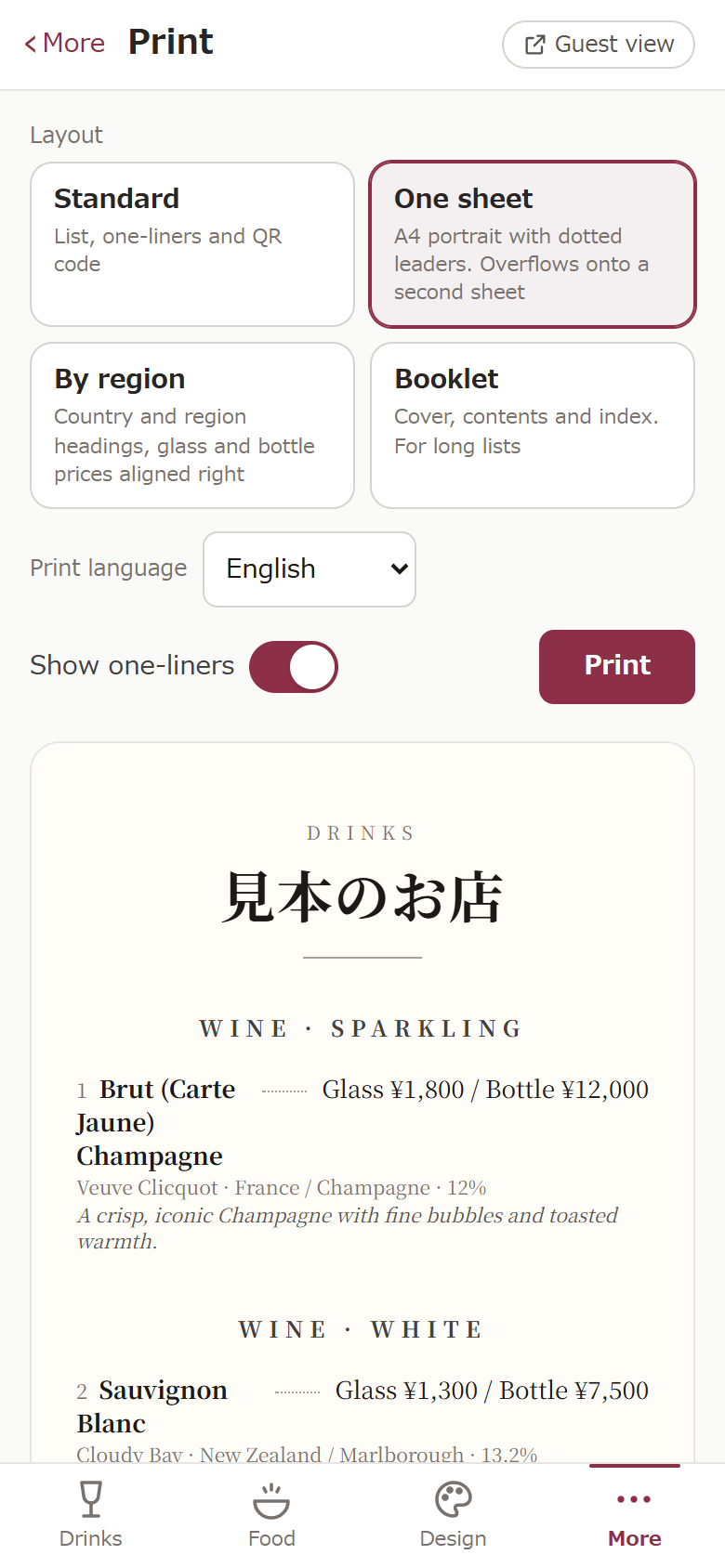
- 紙本菜單(依需求列印):點選「更多」>「列印」。從四種版型(標準、單頁、產區分類、折頁手冊)中挑選,設定列印語言後點擊列印。
如何列印(選擇最方便的方式)
A.使用自己的印表機
在電腦或手機上點擊「列印」開啟對話框。選取印表機,紙張尺寸維持 A4(或 Letter)、縮放比例設為 100%,即可直接印出。
B.另存為 PDF
點擊「列印」後,將目標選擇為 PDF。在 Chrome 中選「另存為 PDF」;Windows 選「Microsoft Print to PDF」;Mac 點左下角的「PDF」選單選「另存為 PDF」;iPhone/iPad 則在列印畫面點分享並「儲存到檔案」。存好後可隨時寄出或列印。
C.拿到影印店或超商列印
將 PDF 存入 USB 隨身碟或透過電子信箱寄送,即可至影印店列印。在日本也能至超商列印:7-Eleven 可用 netprint (printing.ne.jp),Lawson、FamilyMart 與 Ministop 可用 Network Print (networkprint.ne.jp)。
LINE 或 Instagram 內建瀏覽器無法直接列印。若在這些 App 內開啟後台,請點選「複製連結」,並改用 Safari 或 Chrome 開啟貼上。
送印前,別忘了先用手機掃描螢幕上的 QR Code,確認酒單能順利開啟。
步驟 06
擺上桌,立即啟用
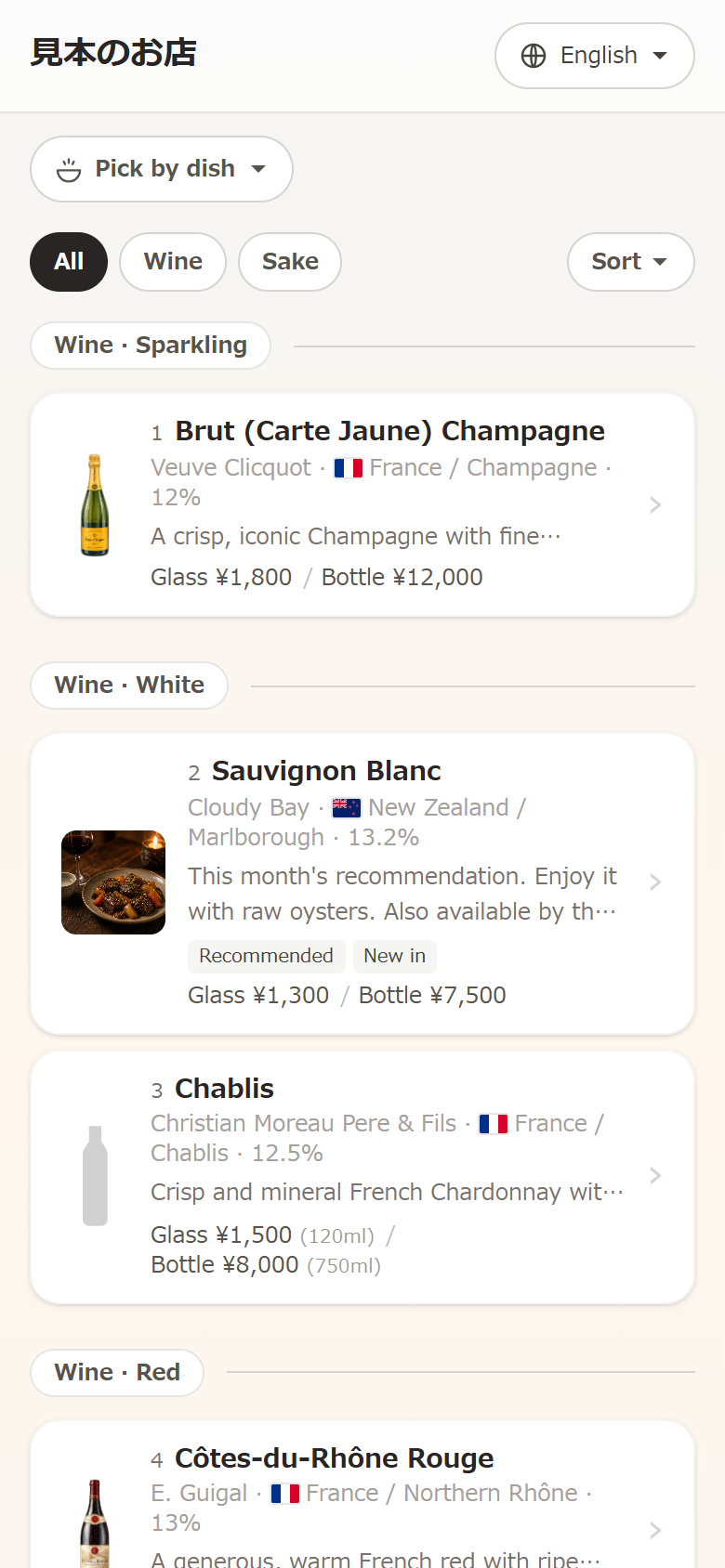
將印好的 QR Code 放在桌上或吧檯,大功告成!客人用手機相機掃描即可直接在瀏覽器開啟酒單,完全不用下載 App。
- 修改價格或標示售完時,客人下次掃描就會即時更新,省去重新列印的麻煩。
- 免費方案提供單一語言顯示;升級方案即可支援全語言自動翻譯。
免費體驗,立即加入第一支酒款
有任何問題嗎?歡迎來信至 koma.support117@gmail.com。或者直接將現有酒單的照片或試算表寄給我們,我們來幫你建檔!