Español
Primeros pasos
Del registro al código QR en la mesa
Configura Nomilist para tu local en seis sencillos pasos. Tus clientes podrán usarlo hoy mismo. Si necesitas ayuda, escríbenos al correo que encontrarás al final de la página.
Paso 01
Crea tu cuenta
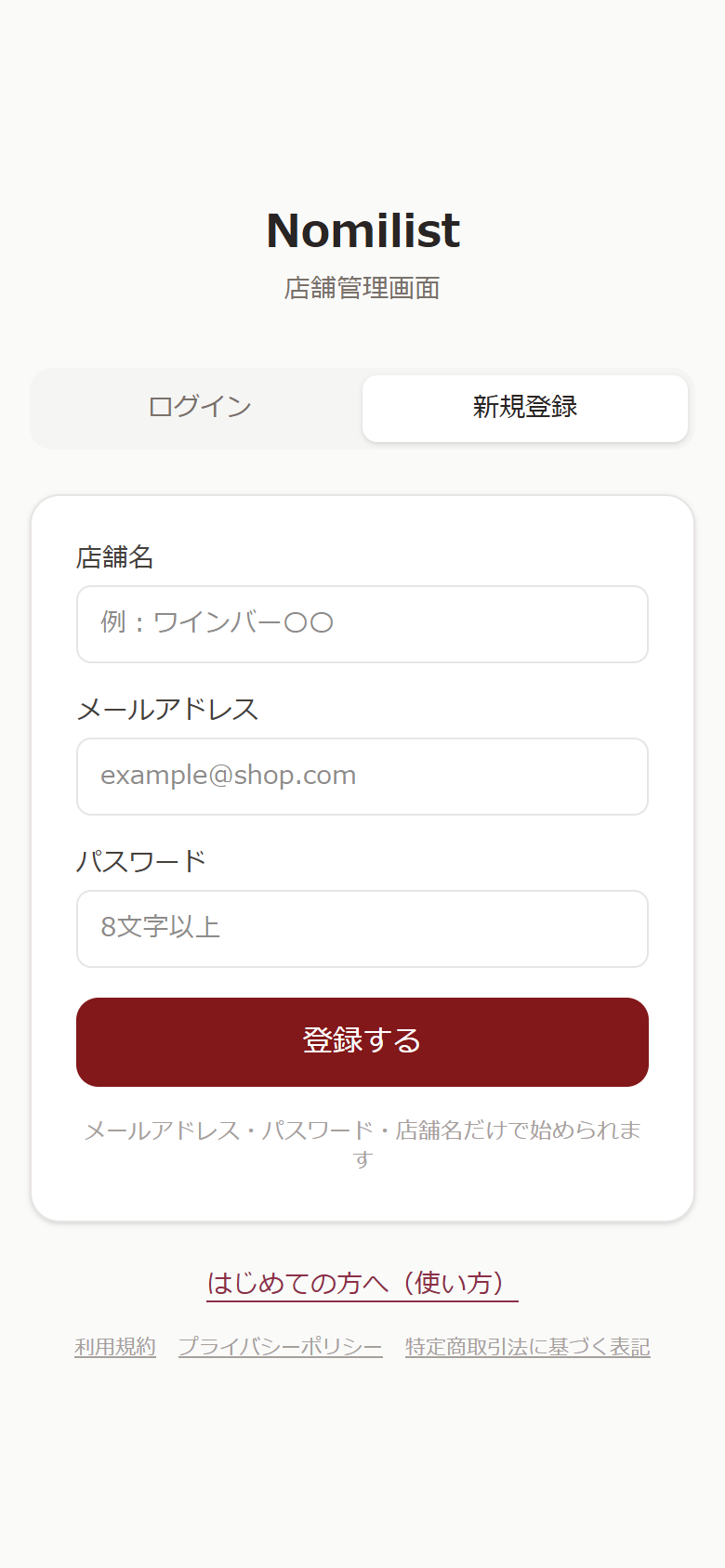
En la pantalla de acceso, selecciona registrarse e introduce el nombre de tu local, tu correo y una contraseña. Te enviaremos un email de confirmación: entra en el enlace para iniciar sesión. No necesitas tarjeta de crédito para el plan gratuito.
- La pantalla de registro está actualmente en japonés: los tres campos son el nombre del local, email y contraseña (mínimo 8 caracteres); el botón rojo completa el registro.
- El nombre de tu local aparecerá en la cabecera del menú digital y en las cartas impresas. Puedes modificarlo cuando quieras.
Paso 02
Añade tus bebidas
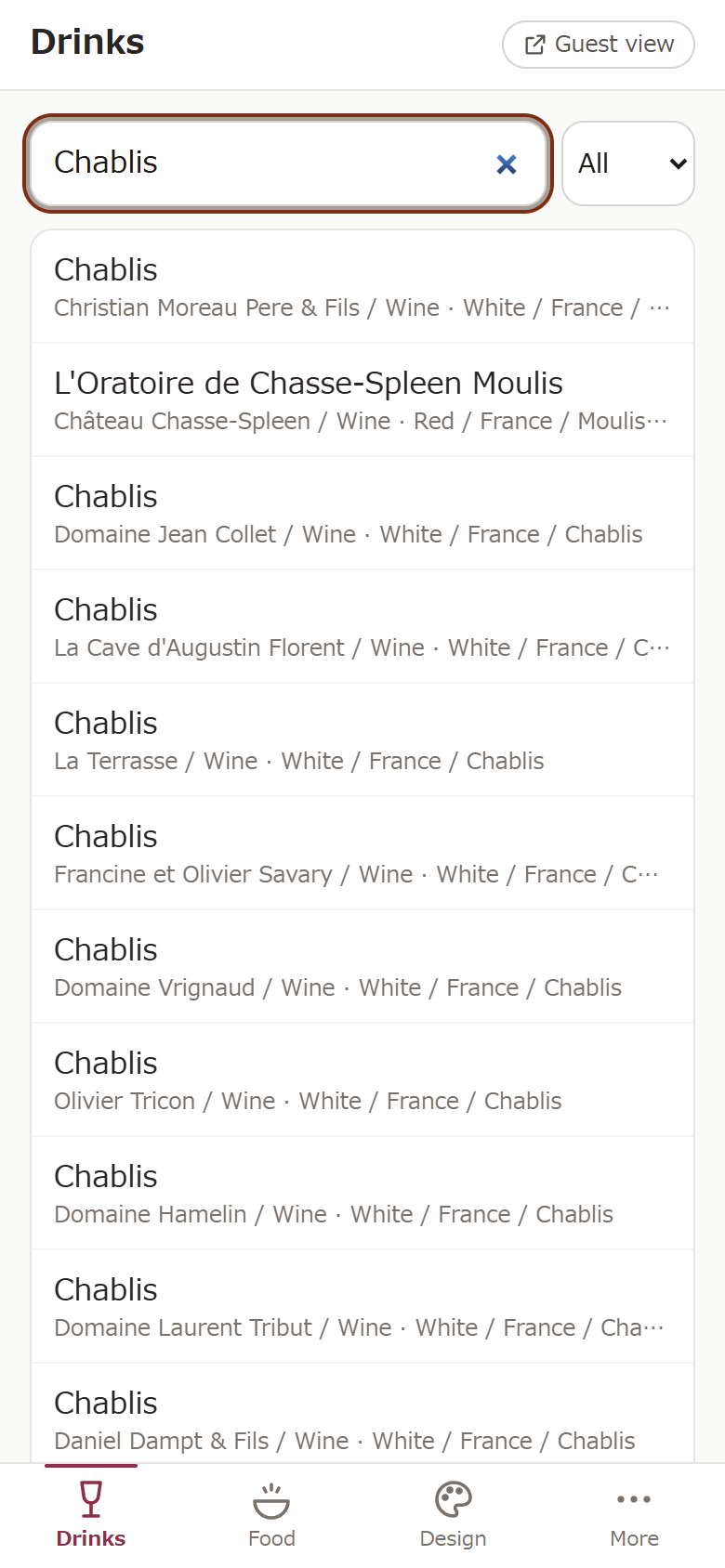
En la sección Bebidas, empieza a escribir un nombre en el buscador y aparecerán sugerencias. Elige una, indica el precio por copa o botella y ya estará en tu carta. Las notas de cata y maridajes se generan automáticamente.
- ¿No aparece en las sugerencias? Usa la última línea para añadir lo que has escrito como una nueva bebida e introduce su nombre y categoría.
- Marca una botella como agotada usando el interruptor. Cambia el orden con las flechas.
- El plan gratuito incluye hasta 10 bebidas.
Paso 03
Añade tus platos
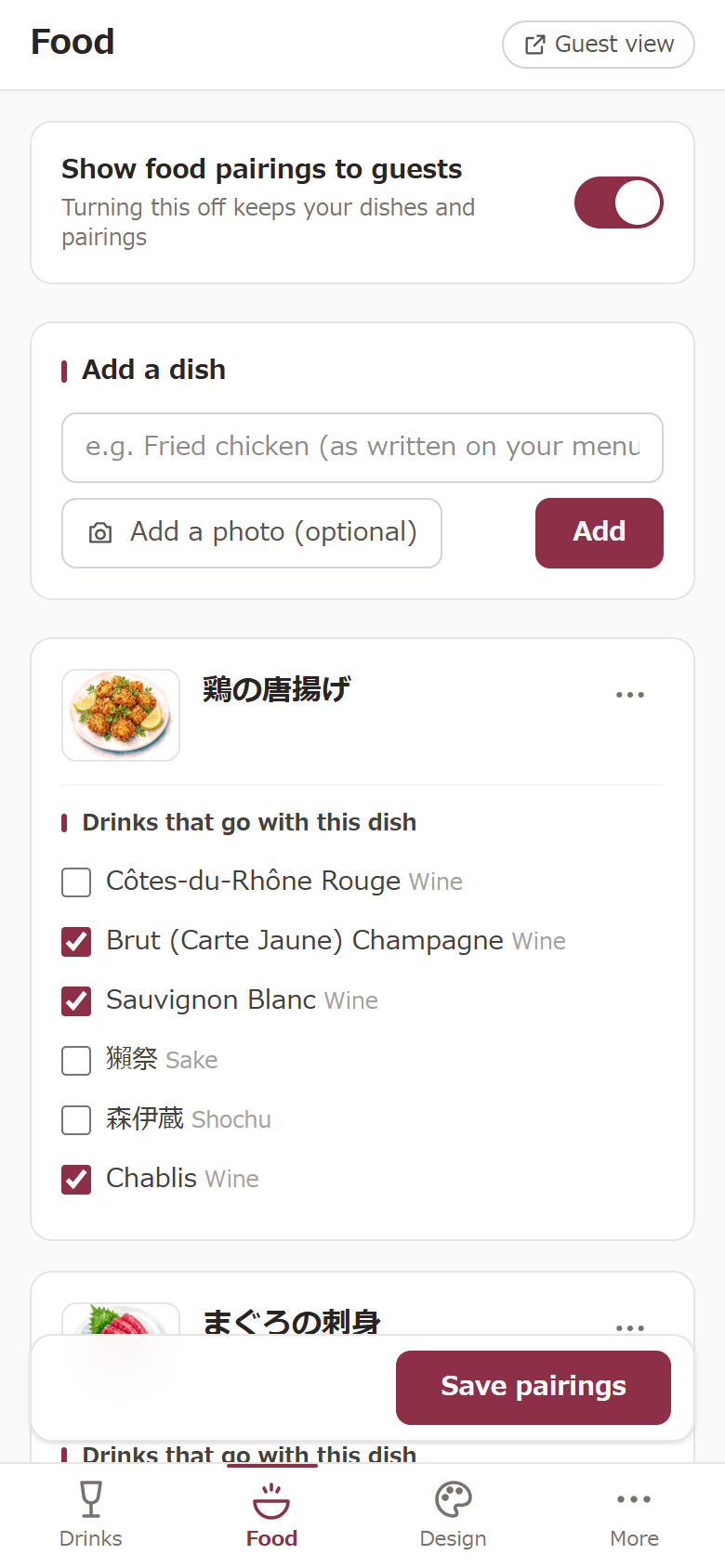
En la sección Comida, escribe el nombre del plato tal como figura en tu carta y pulsa Añadir. Marca las bebidas ideales para cada plato y guarda el maridaje. Así, tus clientes podrán elegir un plato y ver qué bebida le va mejor.
- La foto es opcional. Si no subes ninguna, se mostrará una ilustración.
- El plan gratuito incluye hasta 3 platos.
Paso 04
Elige un estilo
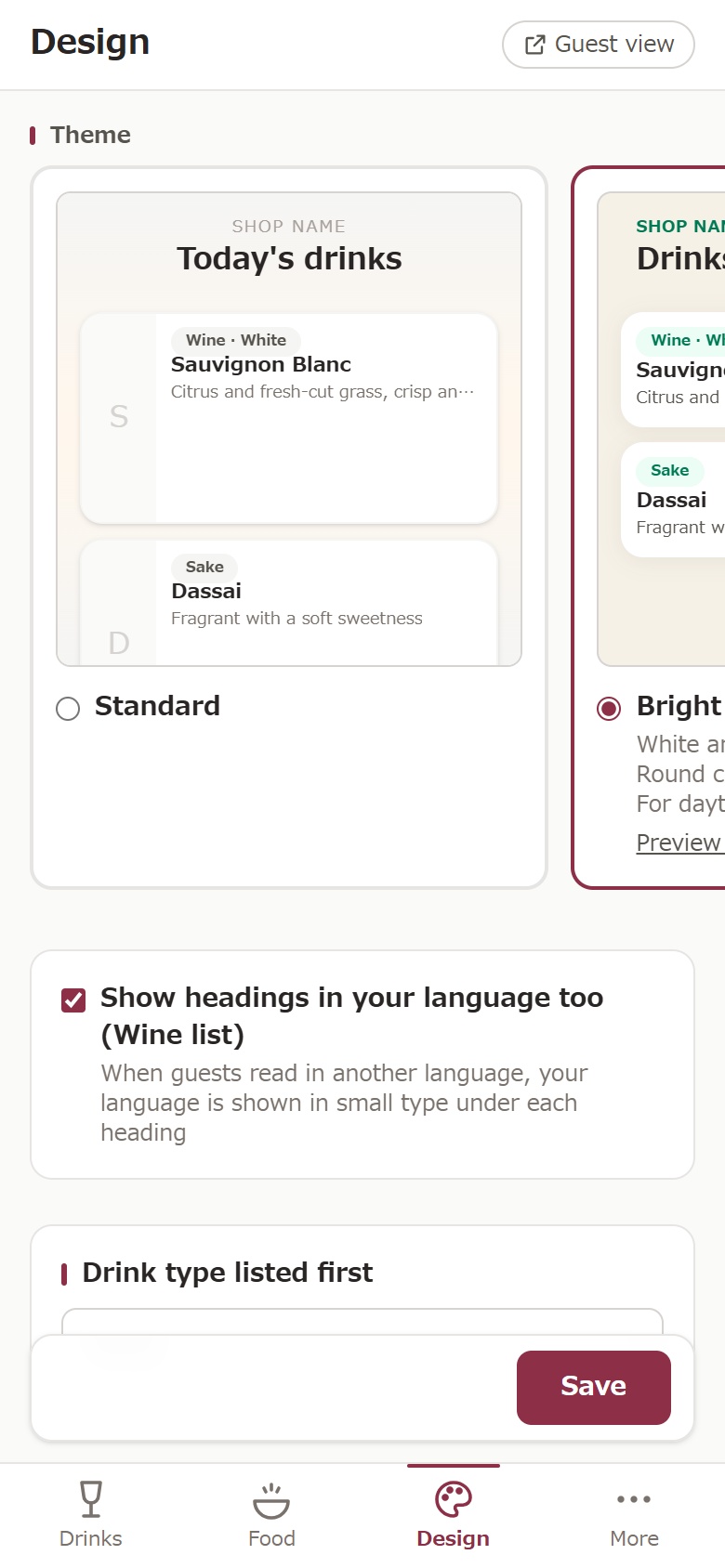
En la sección Diseño, escoge la plantilla que mejor encaje con tu local y guarda los cambios. Cada estilo incluye un enlace para que veas cómo lo verán tus clientes.
- Puedes cambiar de diseño siempre que quieras, sin necesidad de reimprimir el código QR.
Paso 05
Imprime tu código QR
Imprime la tarjeta con el código QR para colocarla en las mesas. Más abajo te mostramos tres formas de hacerlo. ¿No tienes impresora? Guárdalo en PDF e imprímelo donde prefieras.
Qué imprimir
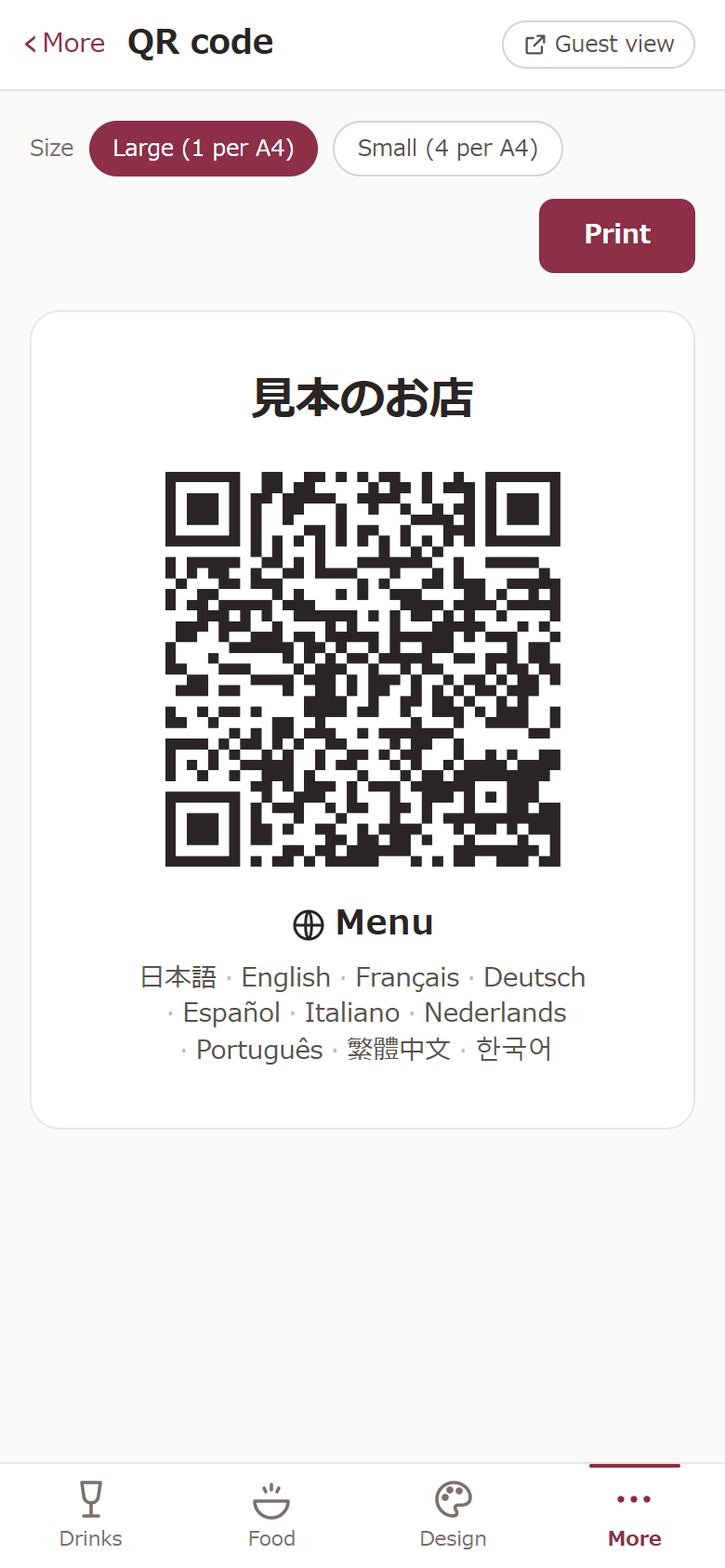
- Tarjetas de mesa: ve a Más y luego a Código QR. Elige Grande (1 por A4) o Pequeño (4 por A4 para cortar) y pulsa Imprimir.
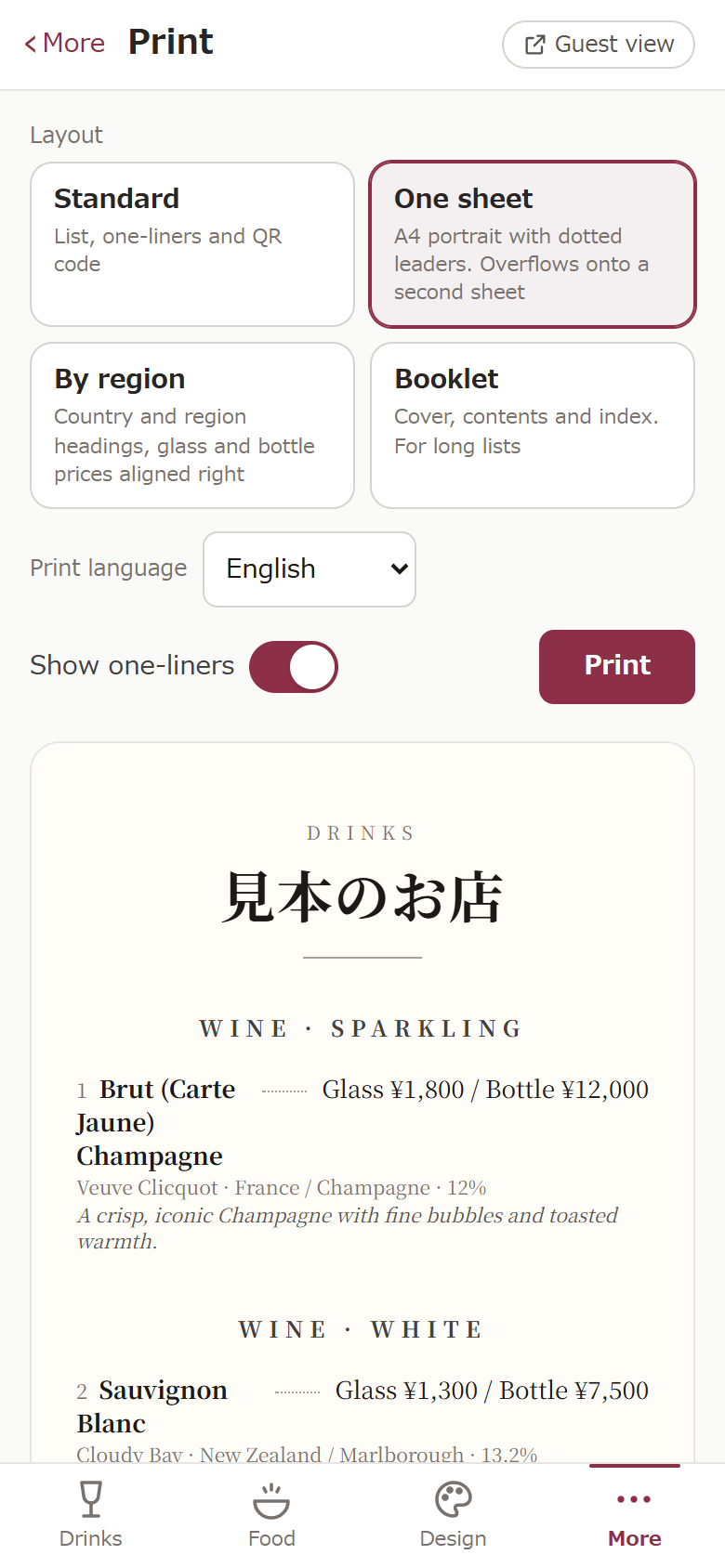
- Carta física (totalmente opcional): ve a Más y luego a Imprimir. Elige entre cuatro formatos (Estándar, Una página, Por región, Folleto), selecciona el idioma y pulsa Imprimir.
Cómo imprimir (elige la opción más cómoda)
A.Con tu propia impresora
Pulsa Imprimir desde tu ordenador o móvil para abrir la ventana de impresión. Selecciona tu impresora, asegúrate de mantener el papel en A4 (o Carta) con la escala al 100% y dale a imprimir.
B.Guardar en PDF
Pulsa Imprimir y elige la opción de PDF en lugar de una impresora. En Chrome, marca Guardar como PDF. En Windows, elige Microsoft Print to PDF. En Mac, entra en el menú PDF abajo a la izquierda y pulsa Guardar como PDF. En iPhone y iPad, usa el botón de compartir en la pantalla de impresión y elige Guardar en Archivos. Podrás enviarlo por email o imprimirlo cuando quieras.
C.En una copistería
Lleva el PDF a cualquier copistería o centro de impresión en una memoria USB o envíalo por email. En Japón también puedes imprimirlo en tiendas de conveniencia: netprint (printing.ne.jp) en 7-Eleven, o Network Print (networkprint.ne.jp) en Lawson, FamilyMart y Ministop.
No es posible imprimir directamente desde navegadores integrados en apps como LINE o Instagram. Si abriste el panel desde allí, pulsa Copiar URL y pégala en Safari o Chrome.
Antes de imprimir, escanea con tu móvil el código QR que ves en pantalla para comprobar que tu carta abre correctamente.
Paso 06
Ponlo en la mesa
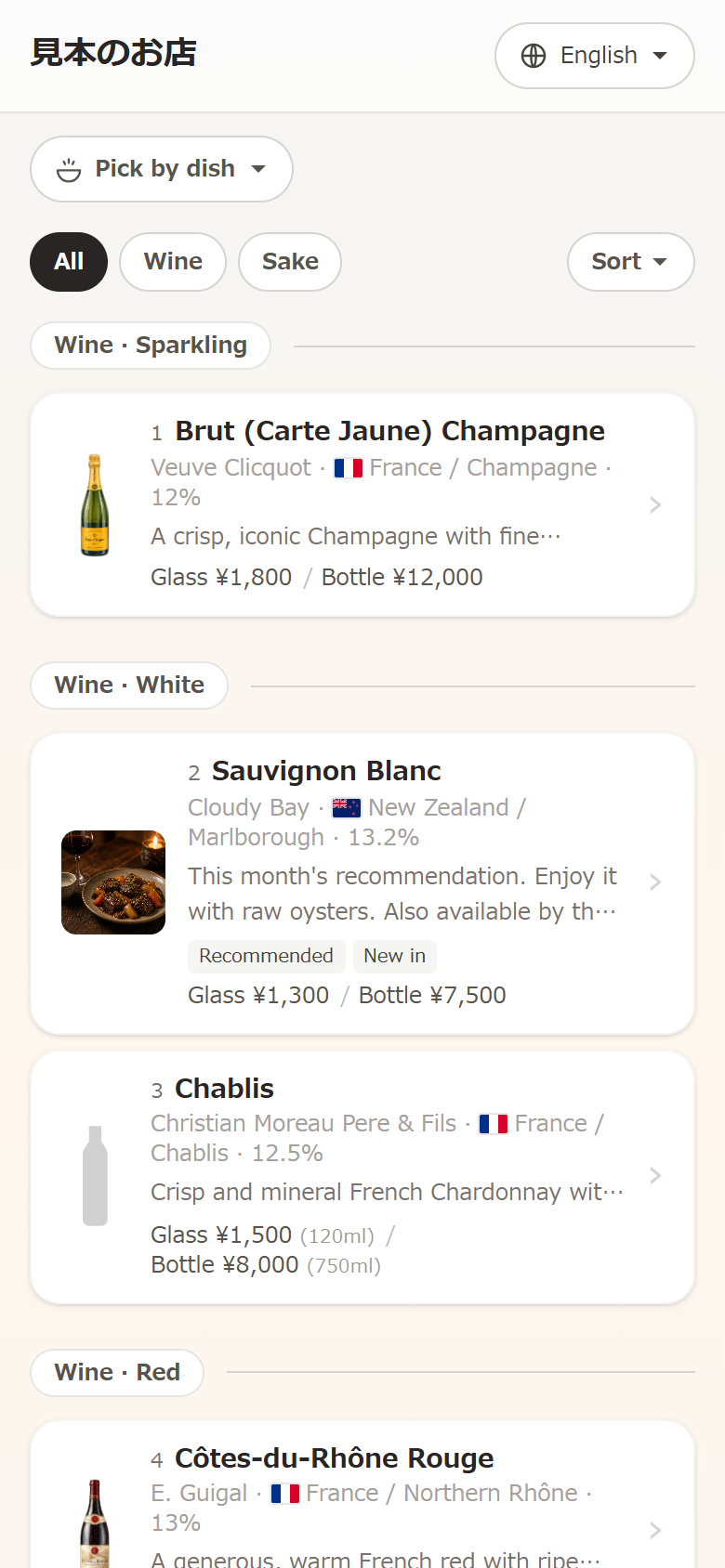
Coloca las tarjetas con el QR en las mesas o en la barra y listo. Tus clientes solo tienen que escanearlo con la cámara del móvil y la carta se abrirá en el navegador. Sin apps que instalar.
- Si cambias un precio o marcas un producto como agotado, se actualizará al instante en el móvil de tus clientes. Sin reimpresiones.
- El plan gratuito muestra la carta en un idioma. Pasa a un plan superior para ofrecerla en todos los idiomas.
Empieza gratis. Añade tu primera botella.
¿Tienes dudas? Escríbenos a koma.support117@gmail.com. También puedes enviarnos una foto de tu carta actual o una hoja de cálculo y nosotros nos encargamos de introducirla.