Nederlands
Aan de slag
Van registratie tot een QR-code op tafel
In zes eenvoudige stappen stel je Nomilist in voor jouw zaak. Je gasten kunnen er vandaag nog gebruik van maken. Loop je ergens vast? Stuur ons gerust een mailtje via het adres onderaan de pagina.
Stap 01
Meld je aan
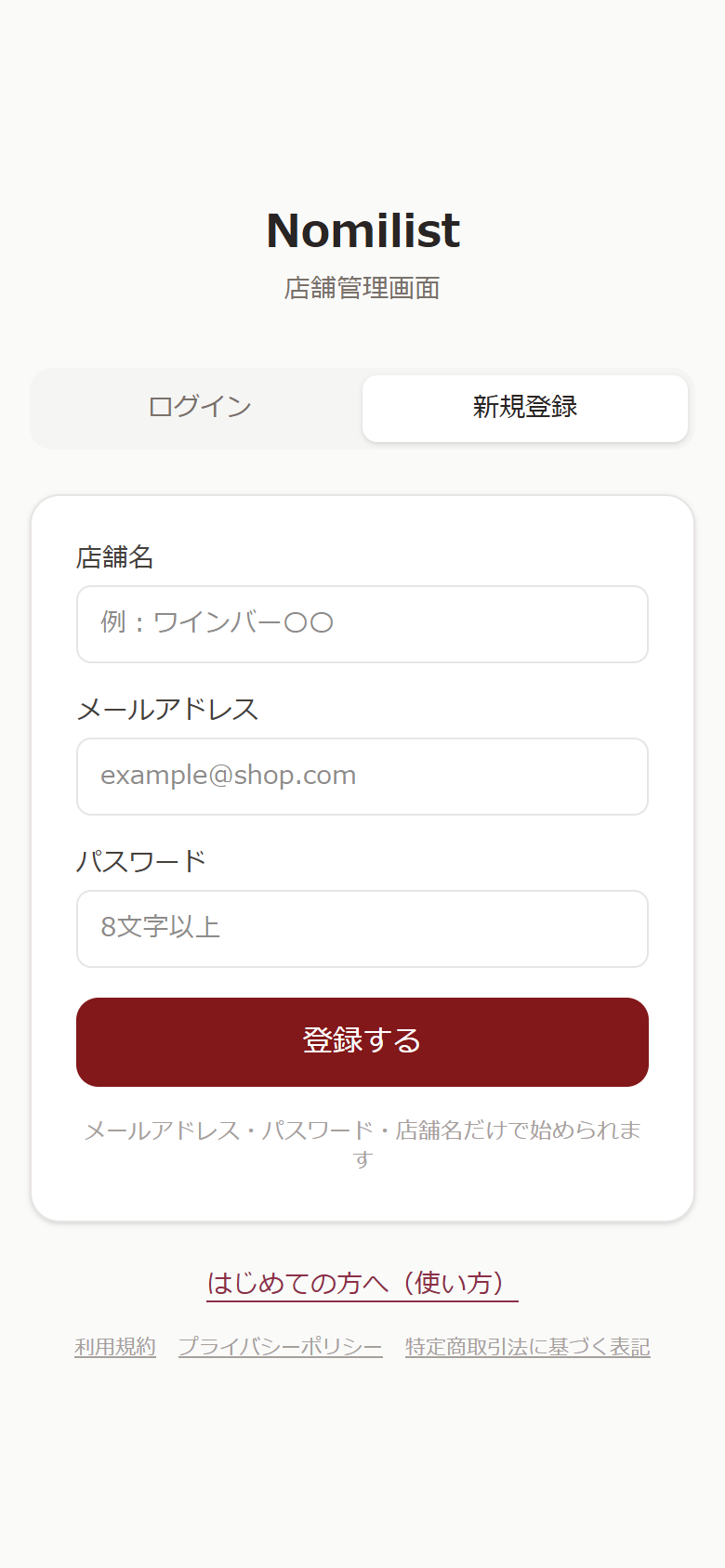
Kies op het inlogscherm voor registreren en vul de naam van je zaak, je e-mailadres en een wachtwoord in. We sturen je een bevestigingsmail: klik op de link om in te loggen. Voor het gratis abonnement heb je geen creditcard nodig.
- Het registratiescherm is momenteel in het Japans: de drie velden zijn de naam van je zaak, e-mailadres en wachtwoord (minstens 8 tekens). Met de rode knop meld je je aan.
- De naam van je zaak staat bovenaan het gastenoverzicht en op geprinte menukaarten. Je kunt dit later altijd aanpassen.
Stap 02
Voeg je dranken toe
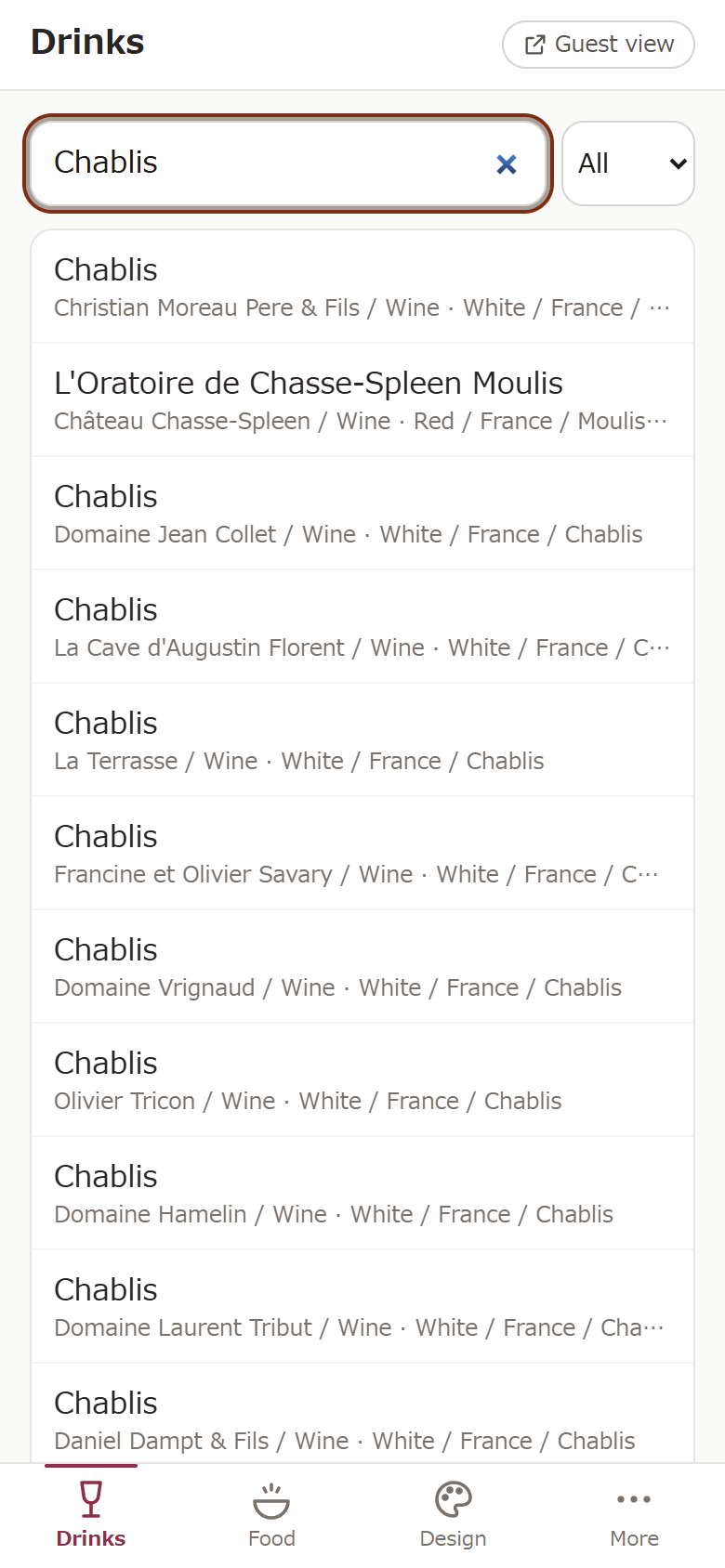
Begin in het scherm Dranken met typen in het zoekveld. Er verschijnen direct suggesties. Kies er eentje, vul de prijs per glas of fles in, en hij staat op je kaart. Proefnotities en combinatiesuggesties worden automatisch toegevoegd.
- Staat je drank er niet tussen? Kies dan de onderste regel om je eigen tekst als nieuwe drank toe te voegen en geef de naam en categorie op.
- Zet een fles eenvoudig op uitverkocht met de schakelaar. Pas de volgorde aan met de pijltjes.
- In het gratis abonnement kun je tot 10 dranken toevoegen.
Stap 03
Voeg je gerechten toe
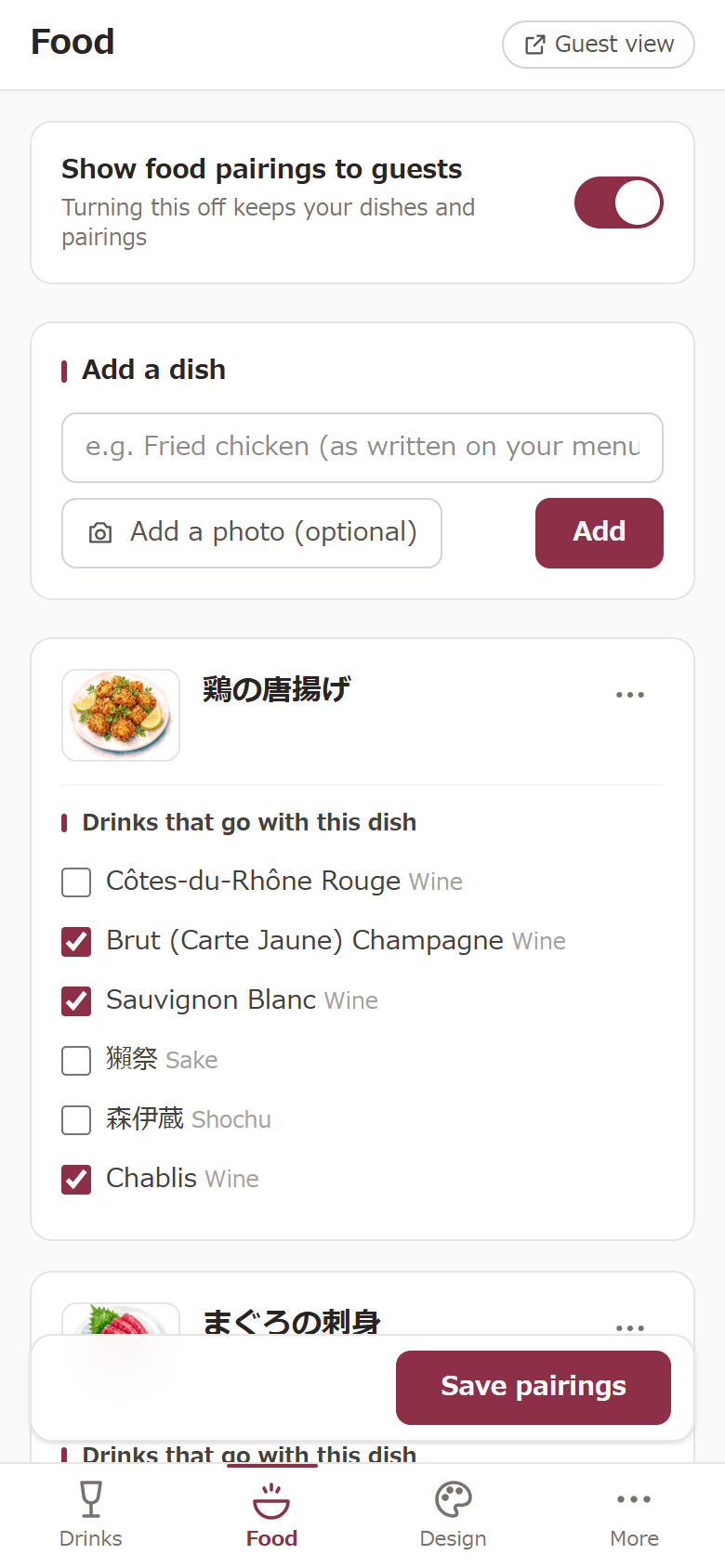
Typ in het scherm Eten de naam van een gerecht precies zoals op je menukaart en klik op Toevoegen. Vink aan welke dranken erbij passen en sla de combinaties op. Zo kunnen gasten vanuit een gerecht de perfecte drank kiezen.
- Een foto toevoegen is optioneel. Zonder foto tonen we een mooie illustratie.
- In het gratis abonnement kun je tot 3 gerechten toevoegen.
Stap 04
Kies je stijl
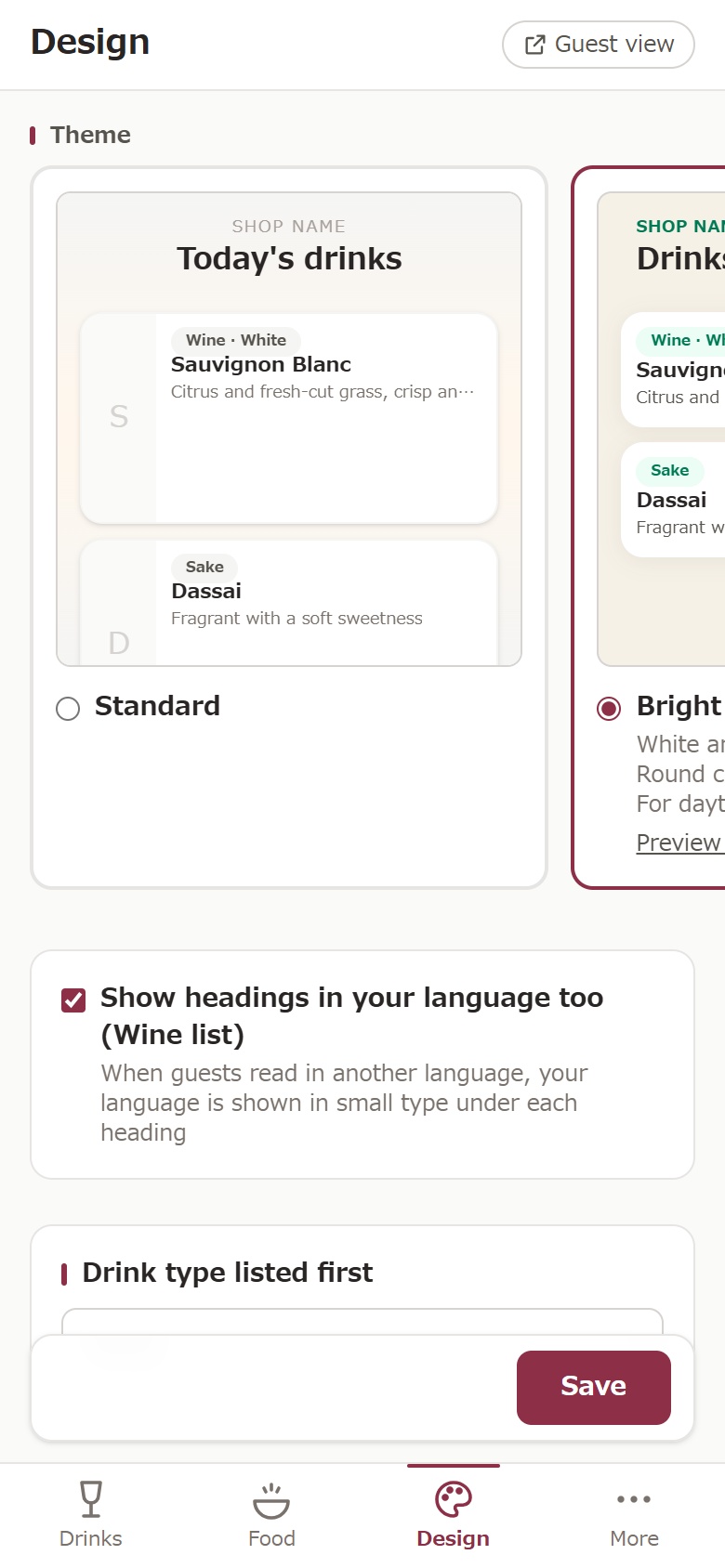
Kies in het scherm Vormgeving de stijl die perfect bij jouw zaak past en sla op. Bij elke stijl vind je een link om het direct te bekijken zoals je gasten het zien.
- Je kunt je stijl op ieder moment wijzigen. De QR-code hoef je hiervoor niet opnieuw te printen.
Stap 05
Print je QR-code
Print de QR-kaartjes voor op tafel. Hieronder vind je drie handige manieren. Geen printer bij de hand? Sla het op als pdf en laat het elders afdrukken.
Wat je kunt printen
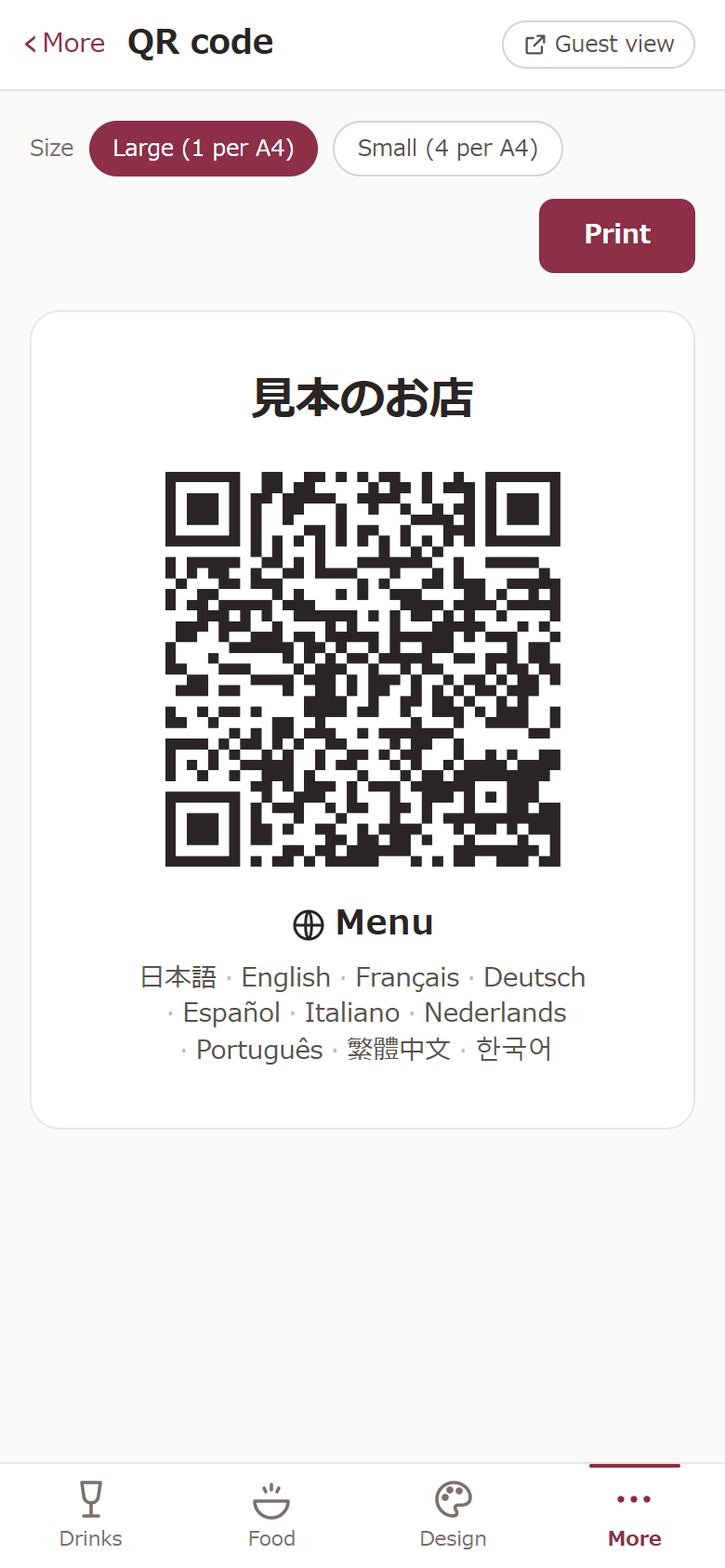
- Tafelkaartjes: ga naar Meer en dan QR-code. Kies Groot (1 per A4) of Klein (4 per A4, zelf even snijden) en klik op Printen.
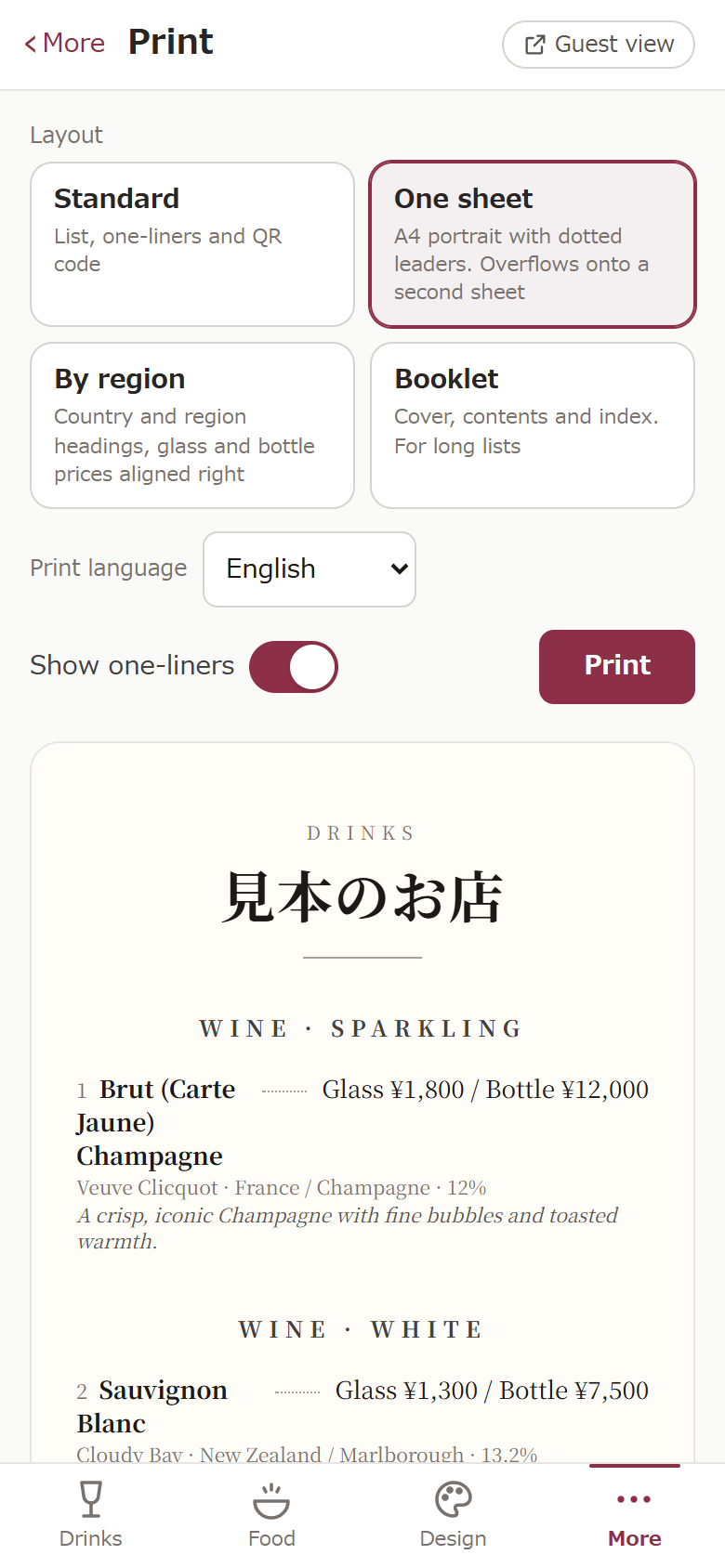
- Een fysieke kaart, alleen als je dat wilt: ga naar Meer en dan Printen. Kies uit vier lay-outs (Standaard, Eén pagina, Per regio, Boekje), kies de taal en klik op Printen.
Zo print je (kies wat het makkelijkst voor je is)
A.Met je eigen printer
Klik op Printen op je computer of telefoon om het afdrukmenu te openen. Kies je printer, zet het papierformaat op A4 (of Letter), laat de schaal op 100% staan en printen maar.
B.Opslaan als pdf
Klik op Printen en kies voor pdf in plaats van een printer. In Chrome kies je bij bestemming voor Opslaan als pdf. Op Windows kies je Microsoft Print to PDF. Op een Mac gebruik je het pdf-menu linksonder en kies je Bewaar als pdf. Op iPhone en iPad tik je op de deelknop in het afdrukscherm en kies je Bewaar in Bestanden. Zo kun je de pdf mailen of later printen.
C.Bij een copyshop
Neem de pdf mee naar een copyshop of printservice, op een usb-stick of per e-mail. In Japan kun je ook printen bij buurtwinkels: via netprint (printing.ne.jp) bij 7-Eleven, en via Network Print (networkprint.ne.jp) bij Lawson, FamilyMart en Ministop.
Printen werkt niet rechtstreeks binnen apps zoals LINE of Instagram. Open je het dashboard daarin? Tik dan op Link kopiëren en plak deze in Safari of Chrome.
Scan voor het printen even de QR-code op je scherm met je telefoon om te controleren of je kaart goed opent.
Stap 06
Zet het op tafel
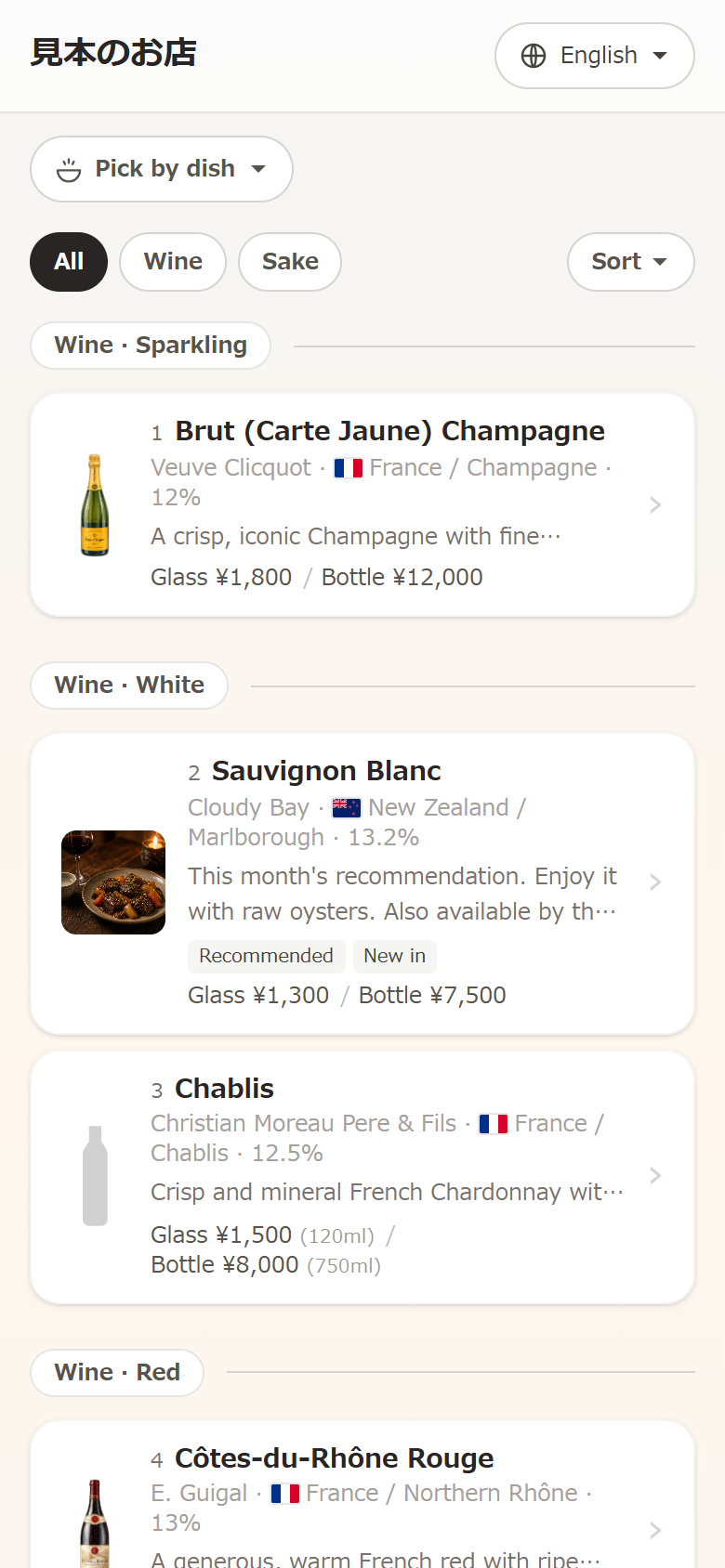
Zet de QR-kaartjes op je tafels of aan de bar en je bent klaar. Gasten scannen de code met hun camera en de kaart opent direct in de browser. Ze hoeven geen app te downloaden.
- Pas je een prijs aan of is iets uitverkocht? Gasten zien het meteen bij de volgende scan. Opnieuw printen is dus nooit nodig.
- In het gratis abonnement is de kaart beschikbaar in één taal. Upgrade om je kaart in alle talen aan te bieden.
Start gratis. Voeg je eerste fles toe.
Heb je vragen? Mail ons via koma.support117@gmail.com. Of stuur een foto van je huidige kaart of een spreadsheet, dan voeren wij het voor je in.