Português
Primeiros passos
Do cadastro ao QR code na mesa
Veja como configurar o Nomilist para o seu espaço em seis passos rápidos. Seus clientes já podem usar hoje mesmo. Se precisar de ajuda, fale com a gente pelo e-mail no rodapé.
Passo 01
Crie sua conta
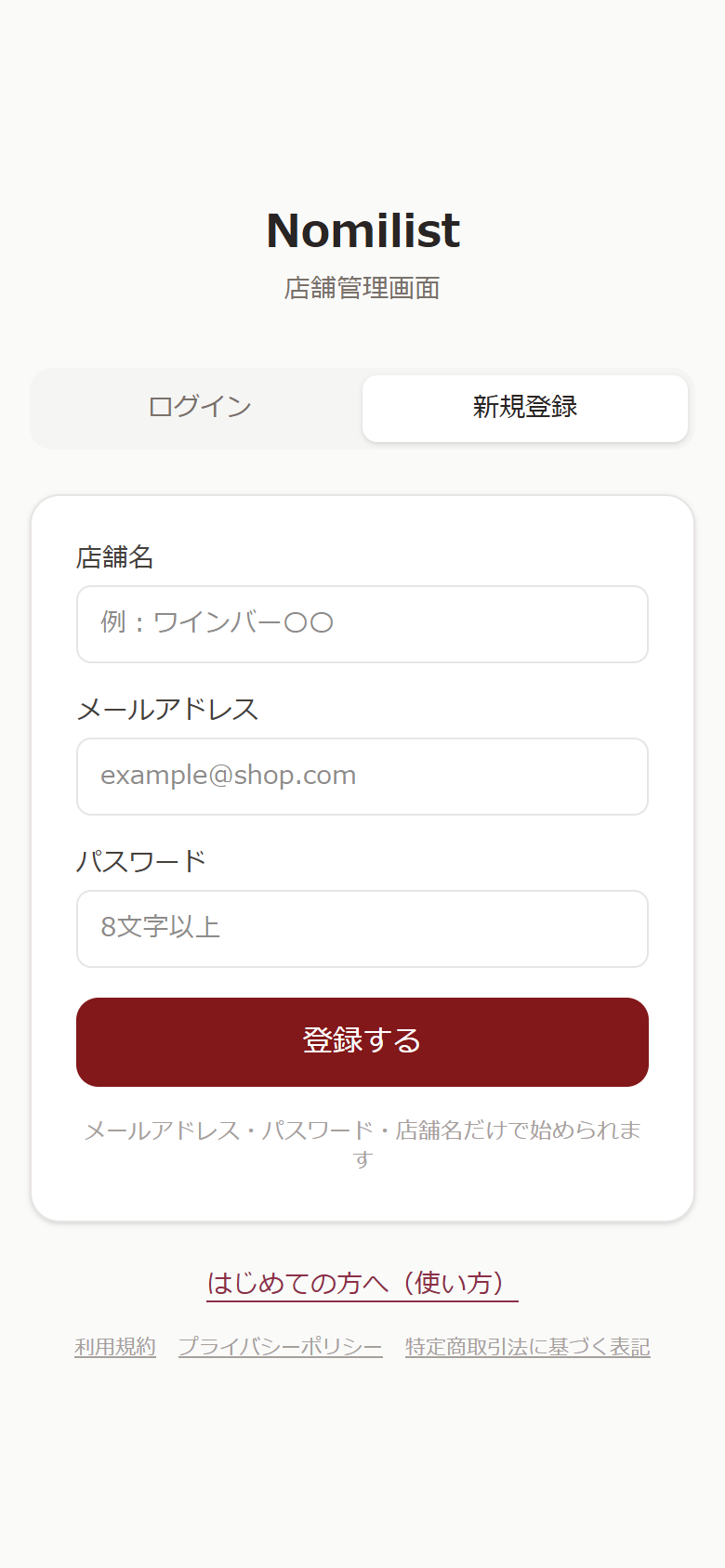
Na tela de login, clique em cadastrar e informe o nome do seu estabelecimento, e-mail e uma senha. Vamos enviar um e-mail de confirmação: clique no link recebido para entrar. Não pedimos cartão de crédito para o plano gratuito.
- A tela de cadastro está em japonês no momento: os três campos são nome do local, e-mail e senha (mínimo de 8 caracteres). O botão vermelho conclui o cadastro.
- O nome do seu estabelecimento aparece no topo do cardápio digital e nas impressões. Você pode alterá-lo quando quiser.
Passo 02
Adicione suas bebidas
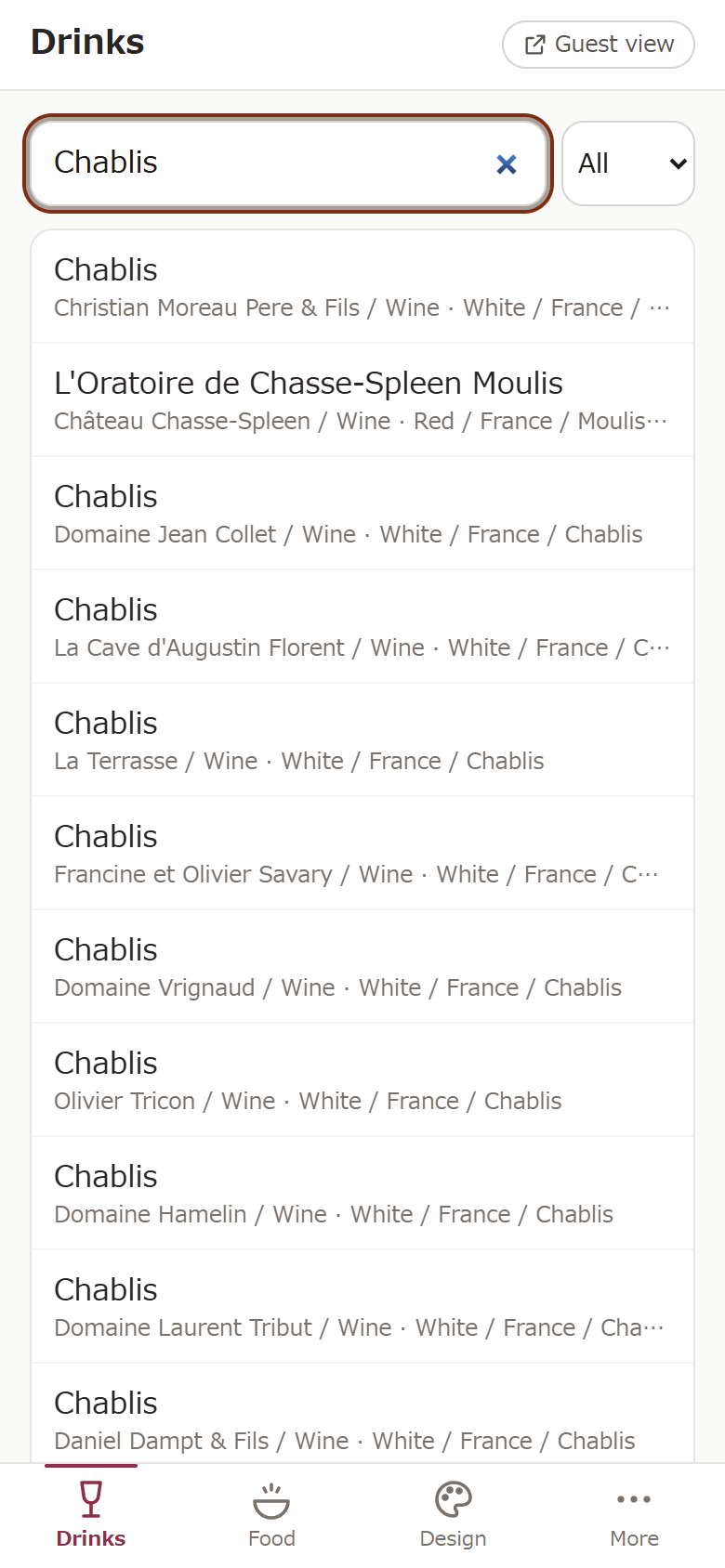
Na aba Bebidas, comece a digitar o nome na busca para ver as opções sugeridas. Escolha uma, insira o preço da taça ou garrafa e pronto: já está no cardápio. As notas de degustação e harmonizações são geradas automaticamente.
- Não encontrou o que procurava? Use a última opção da lista para cadastrar exatamente o que digitou, informando o nome e o tipo.
- Marque itens esgotados com um toque. Use as setas para reorganizar a ordem de exibição.
- O plano gratuito permite cadastrar até 10 bebidas.
Passo 03
Adicione seus pratos
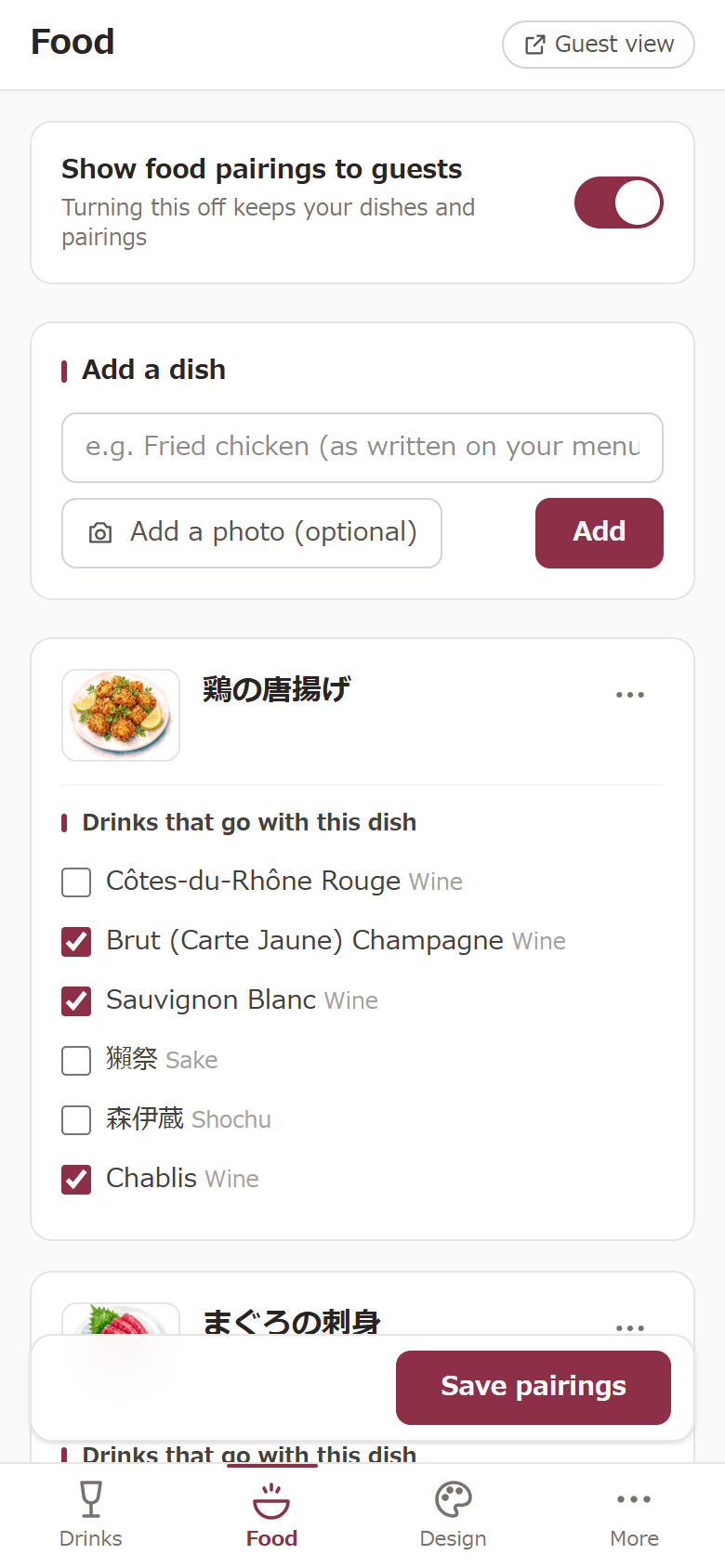
Na aba Pratos, digite o nome do prato exatamente como sai no menu e clique em Adicionar. Marque as bebidas ideais para harmonizar e salve. Assim, os clientes podem escolher o prato e já ver o que combina melhor.
- Fotos são opcionais. Se não enviar uma foto, exibimos uma ilustração no lugar.
- O plano gratuito permite cadastrar até 3 pratos.
Passo 04
Escolha o visual
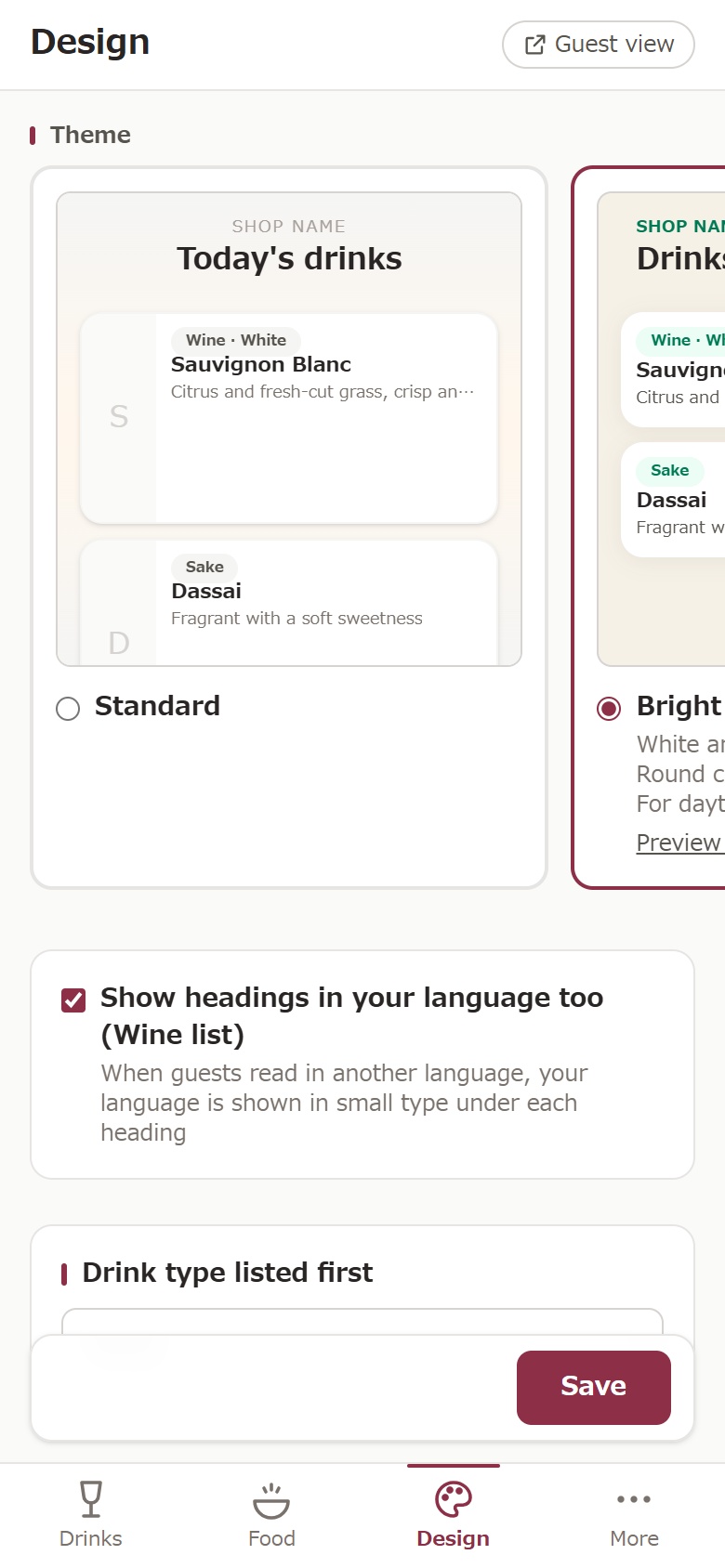
Na aba Design, escolha o estilo que mais combina com seu espaço e salve. Cada modelo tem um link para você visualizar antes como fica na tela do cliente.
- Você pode trocar de tema a qualquer momento sem precisar reimprimir o QR code.
Passo 05
Imprima seu QR code
Imprima os displays de QR code para as mesas. Veja abaixo as três formas de fazer isso. Não tem impressora? Salve em PDF e imprima onde preferir.
O que você pode imprimir
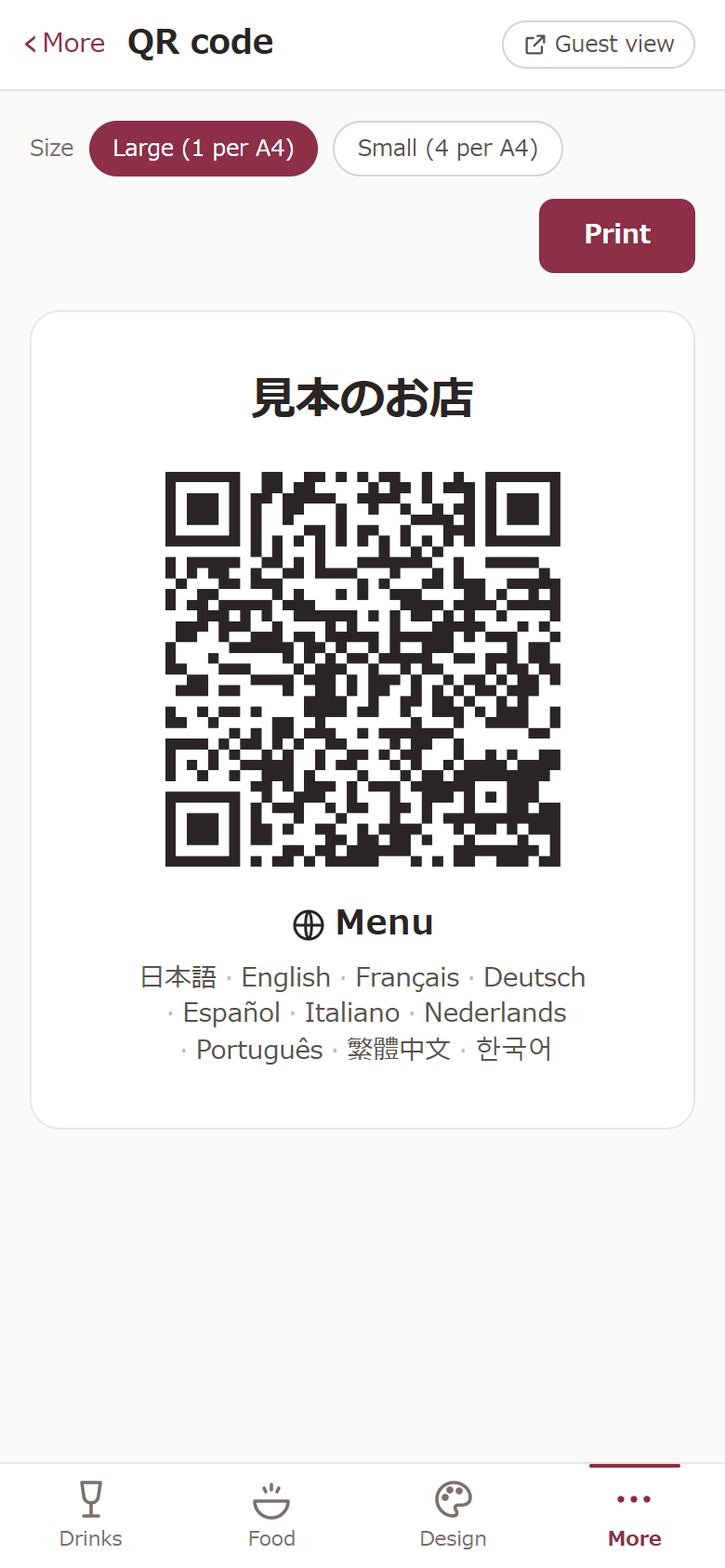
- Displays de mesa: vá em Mais e depois em QR code. Escolha Grande (1 por folha A4) ou Pequeno (4 por folha A4, para cortar) e clique em Imprimir.
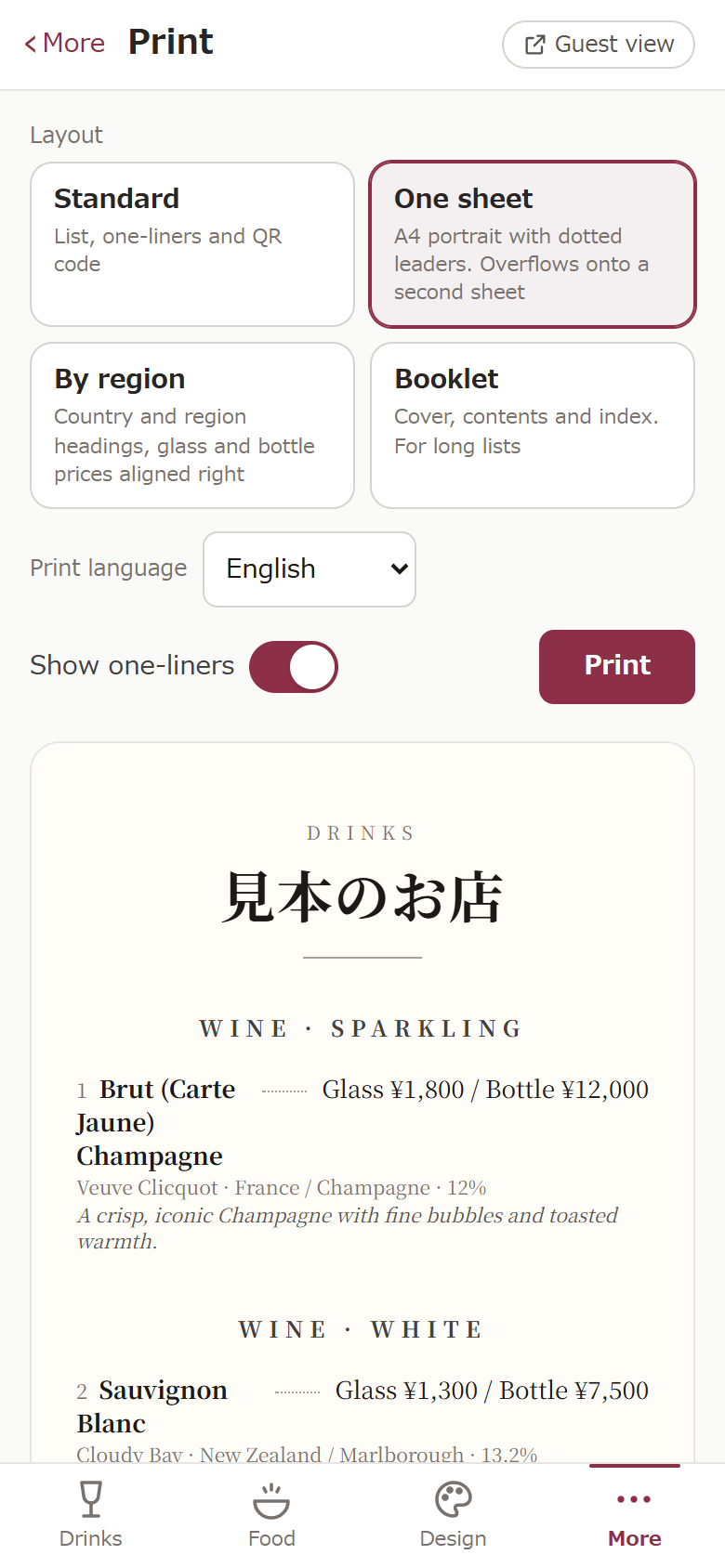
- Cardápio impresso (opcional): vá em Mais e depois em Imprimir. Escolha um dos quatro layouts (Padrão, Folha única, Por região ou Livrete), selecione o idioma e clique em Imprimir.
Como imprimir (escolha o jeito mais fácil)
A.Na sua impressora
Clique em Imprimir no computador ou celular para abrir a janela de impressão. Selecione a impressora, confirme o papel como A4 (ou Carta), mantenha a escala em 100% e imprima.
B.Salvar em PDF
Clique em Imprimir e selecione salvar em PDF em vez de mandar para a impressora. No Chrome, selecione Salvar como PDF. No Windows, use Microsoft Print to PDF. No Mac, vá no menu PDF no canto inferior esquerdo e clique em Salvar como PDF. No iPhone e iPad, toque no botão de compartilhar e escolha Salvar em Arquivos. Depois é só enviar por e-mail ou imprimir quando quiser.
C.Em uma gráfica rápida
Leve o arquivo PDF em um pen drive ou envie por e-mail para qualquer gráfica rápida ou papelaria. No Japão, dá para imprimir fácil em lojas de conveniência: use o netprint (printing.ne.jp) na 7-Eleven ou o Network Print (networkprint.ne.jp) na Lawson, FamilyMart e Ministop.
A impressão direta não funciona dentro de apps como LINE ou Instagram. Se abriu o painel por lá, toque em Copiar link e cole em um navegador como Safari ou Chrome.
Antes de imprimir, aponte a câmera do seu celular para a tela e teste se o QR code abre o cardápio certinho.
Passo 06
Coloque nas mesas
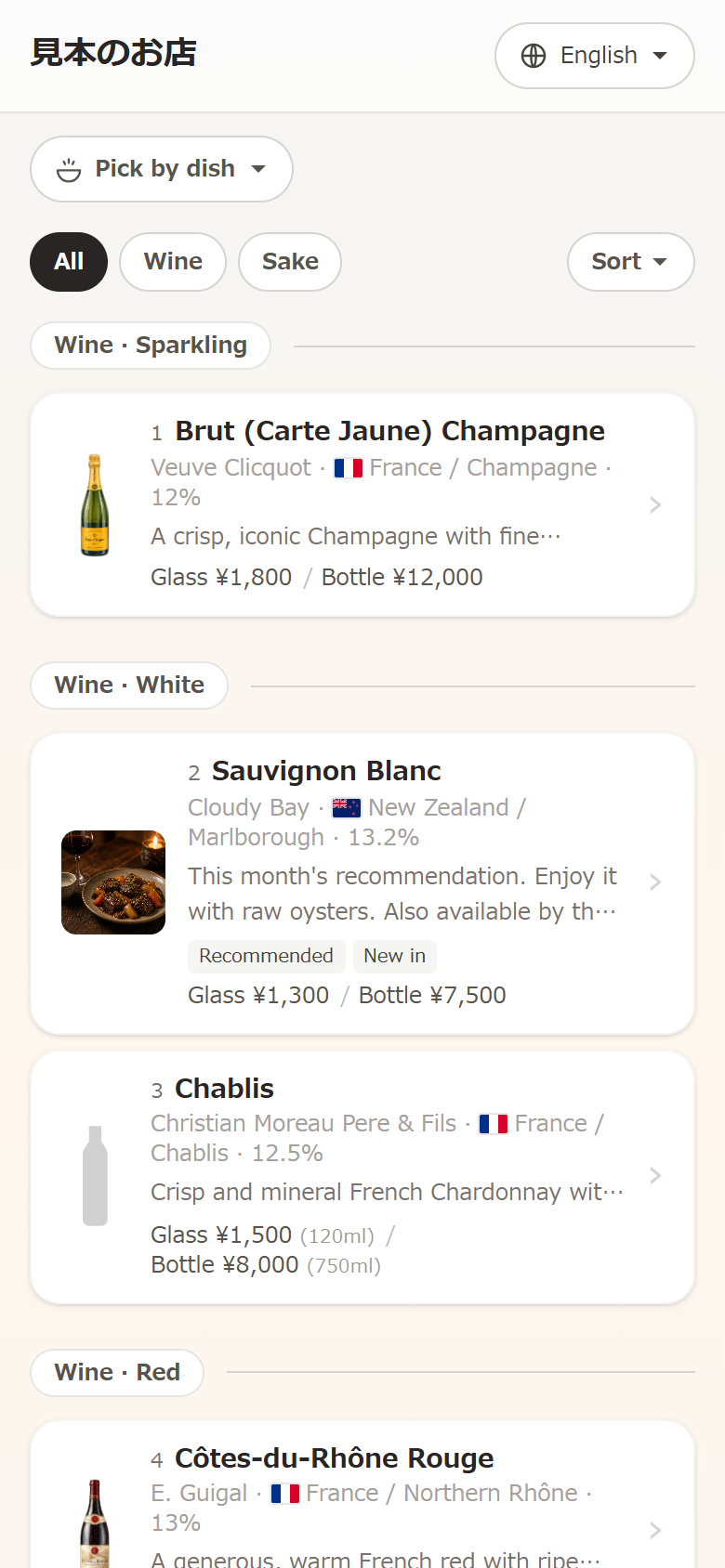
Distribua os displays nas mesas ou no balcão e pronto. Os clientes só precisam apontar a câmera do celular para abrir o cardápio direto no navegador. Sem baixar nenhum app.
- Alterou um preço ou esgotou um item? O cardápio atualiza na hora para quem escanear. Nada de reimprimir.
- No plano gratuito, o cardápio é exibido em um idioma. Faça o upgrade para disponibilizá-lo em várias línguas.
Comece grátis. Adicione sua primeira garrafa.
Ficou com dúvidas? Fale conosco em koma.support117@gmail.com. Ou envie uma foto da sua carta atual ou planilha, e nós cadastramos tudo para você.