시작 가이드
가입부터 테이블 위 QR 코드 완성까지
단 6단계로 매장에 Nomilist을(를) 도입해 보세요. 오늘 바로 손님에게 선보일 수 있습니다. 진행 중 궁금한 점이 있다면 페이지 하단의 이메일로 언제든 문의해 주세요.
단계 01
회원가입
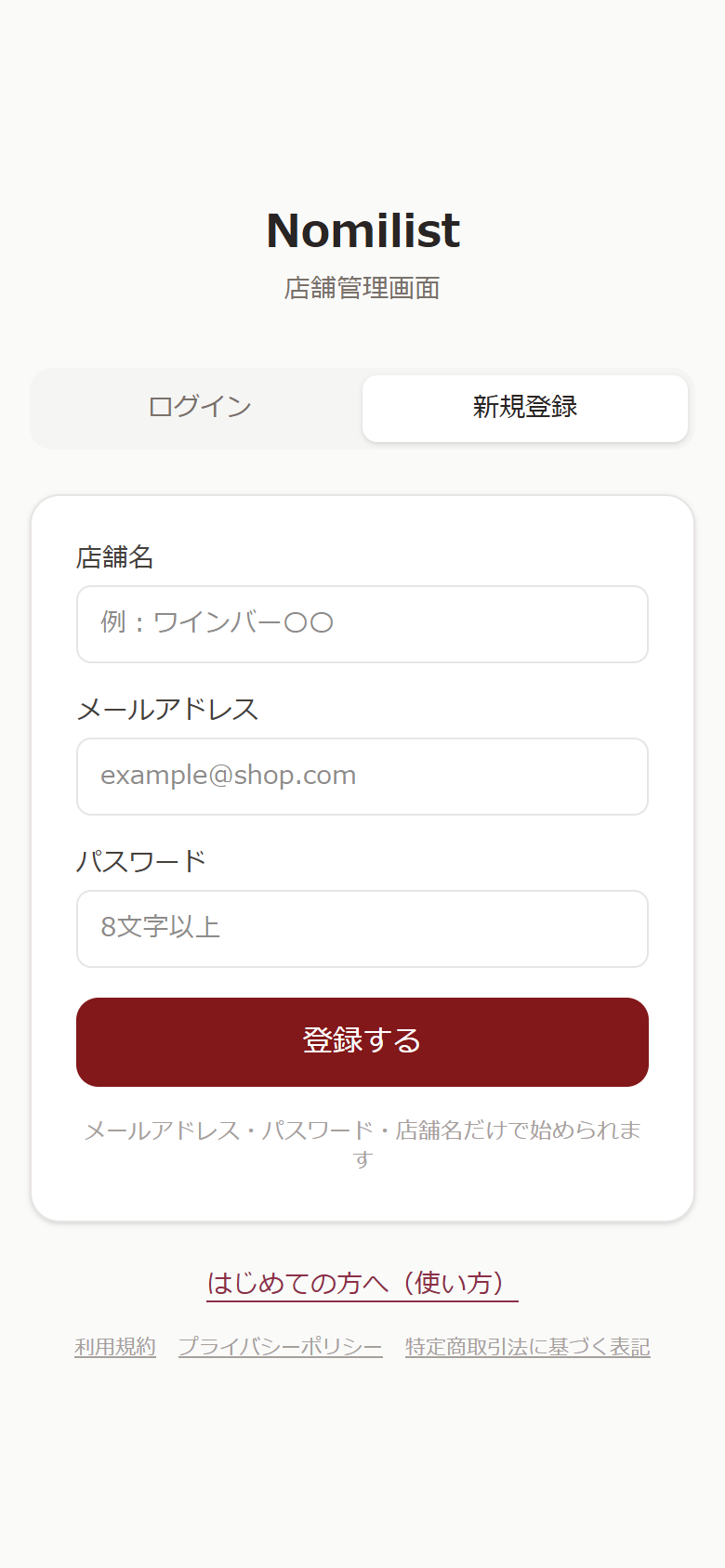
로그인 화면에서 회원가입을 누른 뒤 매장 이름, 이메일, 비밀번호를 입력하세요. 인증 메일이 발송되면 링크를 클릭해 로그인할 수 있습니다. 무료 플랜은 신용카드 등록이 필요 없습니다.
- 현재 가입 화면은 일본어로 제공됩니다. 입력란 세 곳은 각각 매장 이름, 이메일, 비밀번호(8자 이상)이며, 빨간색 버튼을 누르면 가입됩니다.
- 매장 이름은 고객 화면 상단 및 출력용 메뉴판에 표시되며, 나중에 언제든 바꿀 수 있습니다.
단계 02
음료 등록
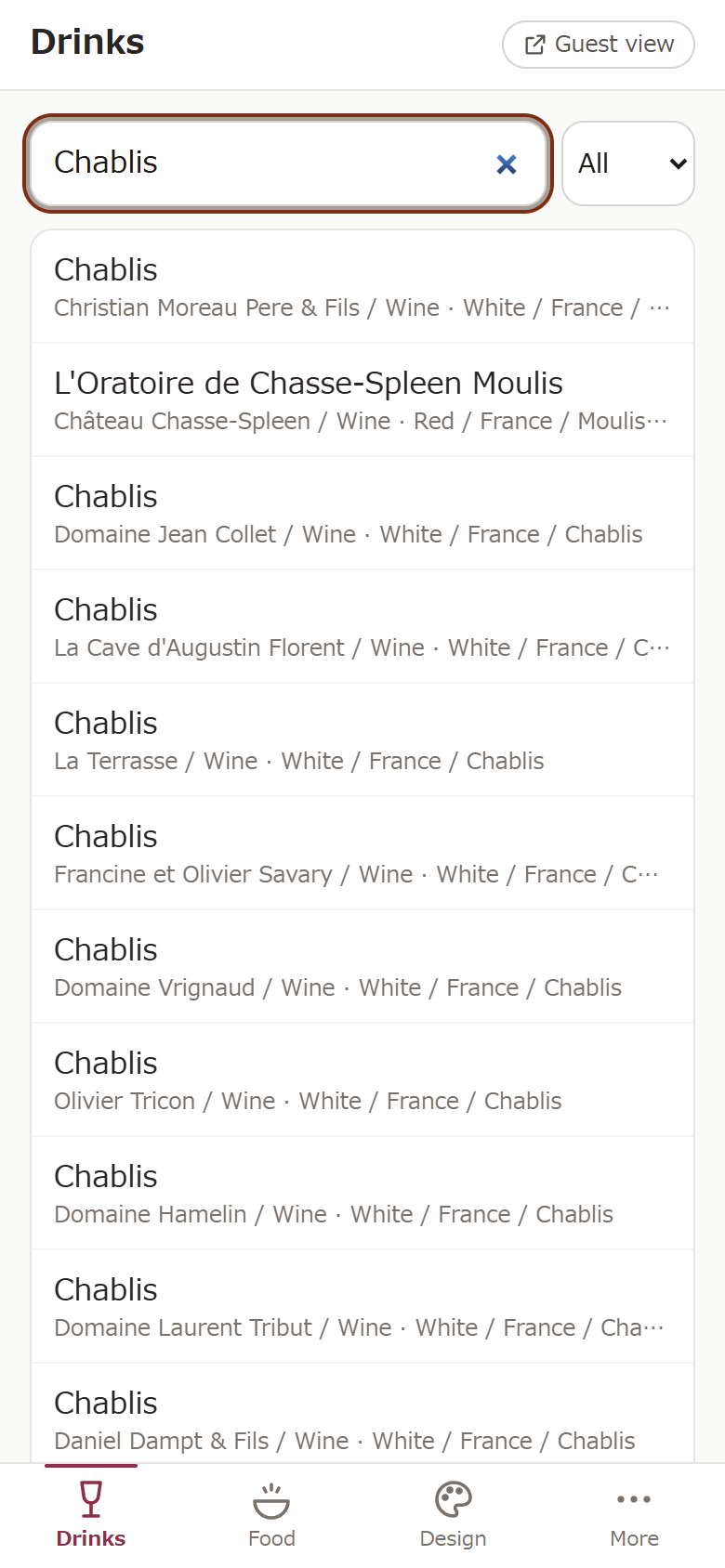
음료 화면 검색창에 이름을 입력하면 추천 목록이 뜹니다. 항목을 선택하고 글라스나 보틀 가격만 적으면 등록 완료! 테이스팅 노트와 추천 페어링은 자동으로 채워집니다.
- 원하는 음료가 없나요? 검색 결과 맨 마지막 줄을 누르면 입력한 이름 그대로 새 음료를 등록할 수 있습니다.
- 스위치로 손쉽게 품절 처리할 수 있고, 화살표로 순서를 바꿀 수 있습니다.
- 무료 플랜에서는 최대 10개까지 등록 가능합니다.
단계 03
메뉴(요리) 등록
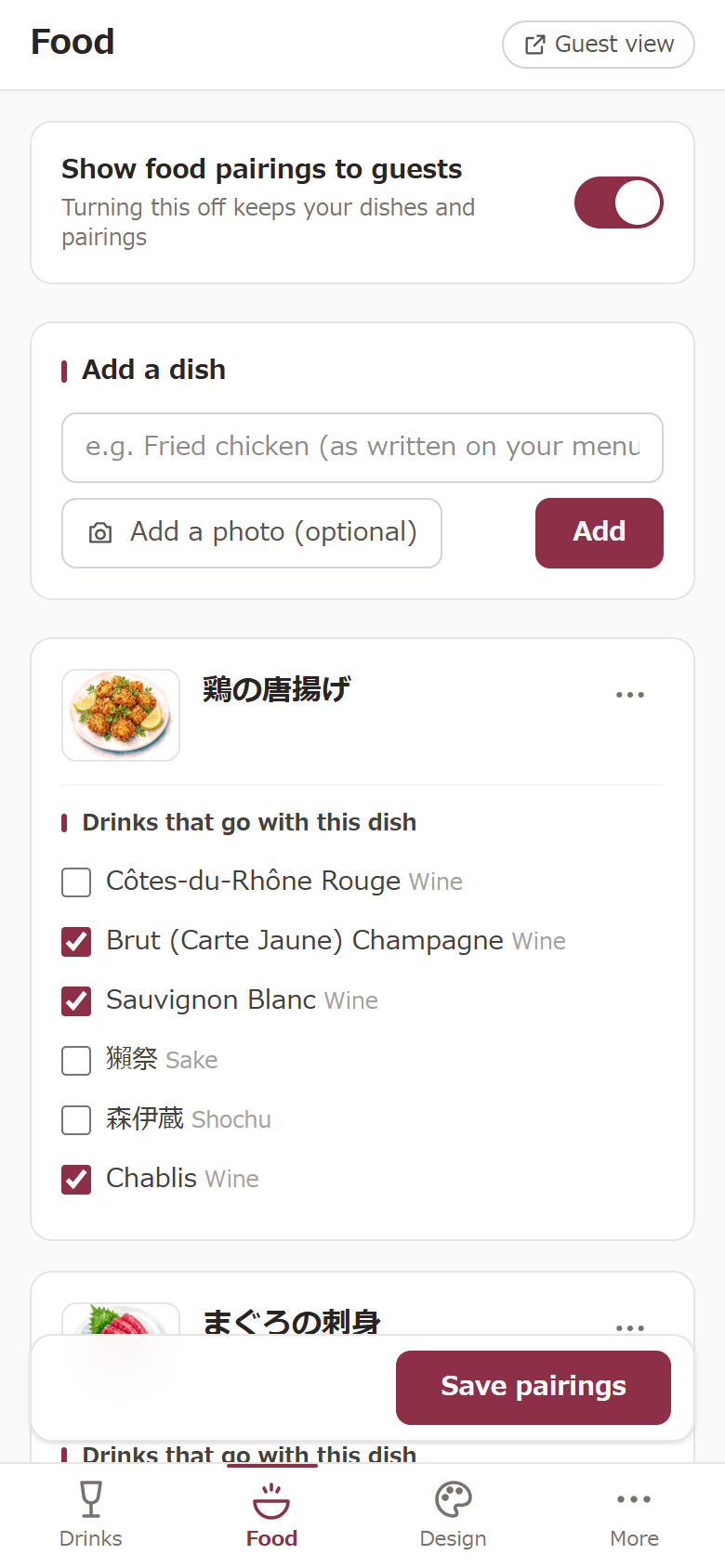
메뉴 화면에서 기존 메뉴판에 적힌 이름을 그대로 입력하고 '추가'를 누르세요. 어울리는 음료를 체크해 페어링을 저장하면, 손님이 안주를 먼저 고른 뒤 그에 맞는 술을 찾을 수 있습니다.
- 사진 등록은 선택 사항입니다. 사진이 없으면 어울리는 일러스트가 들어갑니다.
- 무료 플랜에서는 최대 3개까지 등록 가능합니다.
단계 04
디자인 선택
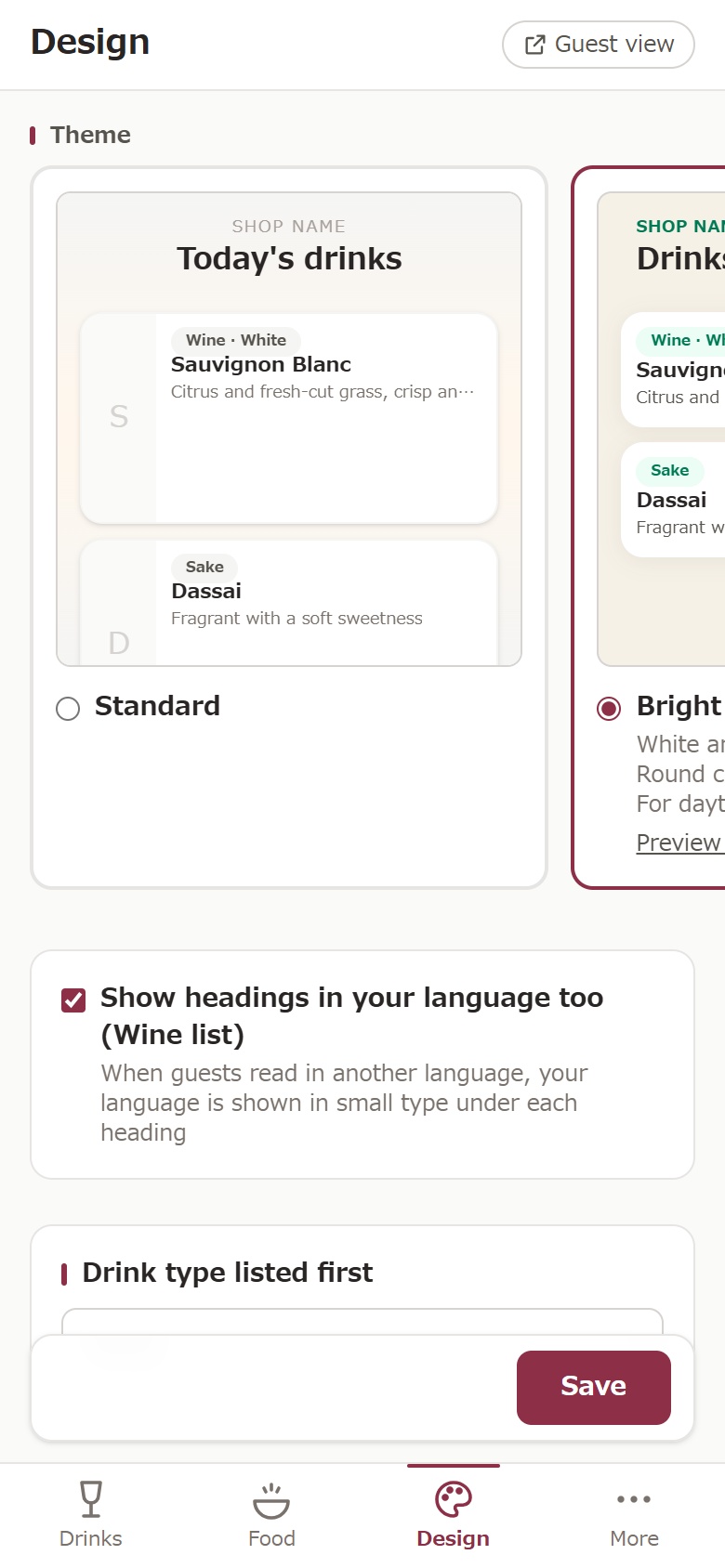
디자인 화면에서 매장 분위기와 잘 어울리는 스타일을 고르고 저장하세요. 각 디자인마다 손님 화면을 미리 볼 수 있는 링크가 제공됩니다.
- 디자인은 언제든 바꿀 수 있으며, 디자인을 변경해도 QR 코드를 다시 인쇄할 필요가 없습니다.
단계 05
QR 코드 출력
테이블에 올려둘 QR 카드를 출력해 보세요. 아래의 세 가지 방법 중 편한 방식을 고르시면 됩니다. 프린터가 없어도 PDF로 저장해 외부에서 인쇄할 수 있습니다.
출력 옵션 안내
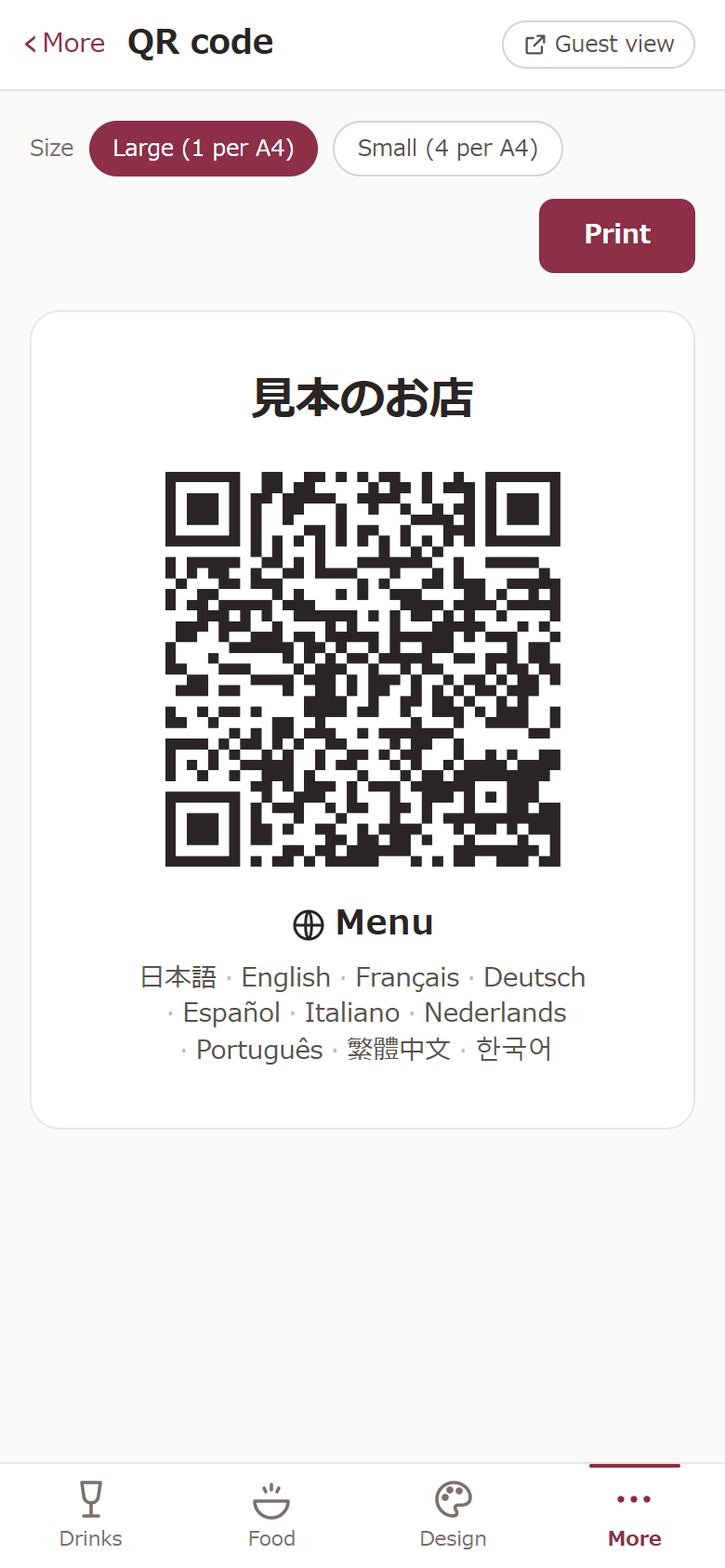
- 테이블용 카드: '더보기' 메뉴에서 'QR 코드'를 누르세요. 대형(A4당 1장) 또는 소형(A4당 4장, 재단용) 중 선택한 뒤 '인쇄'를 누릅니다.
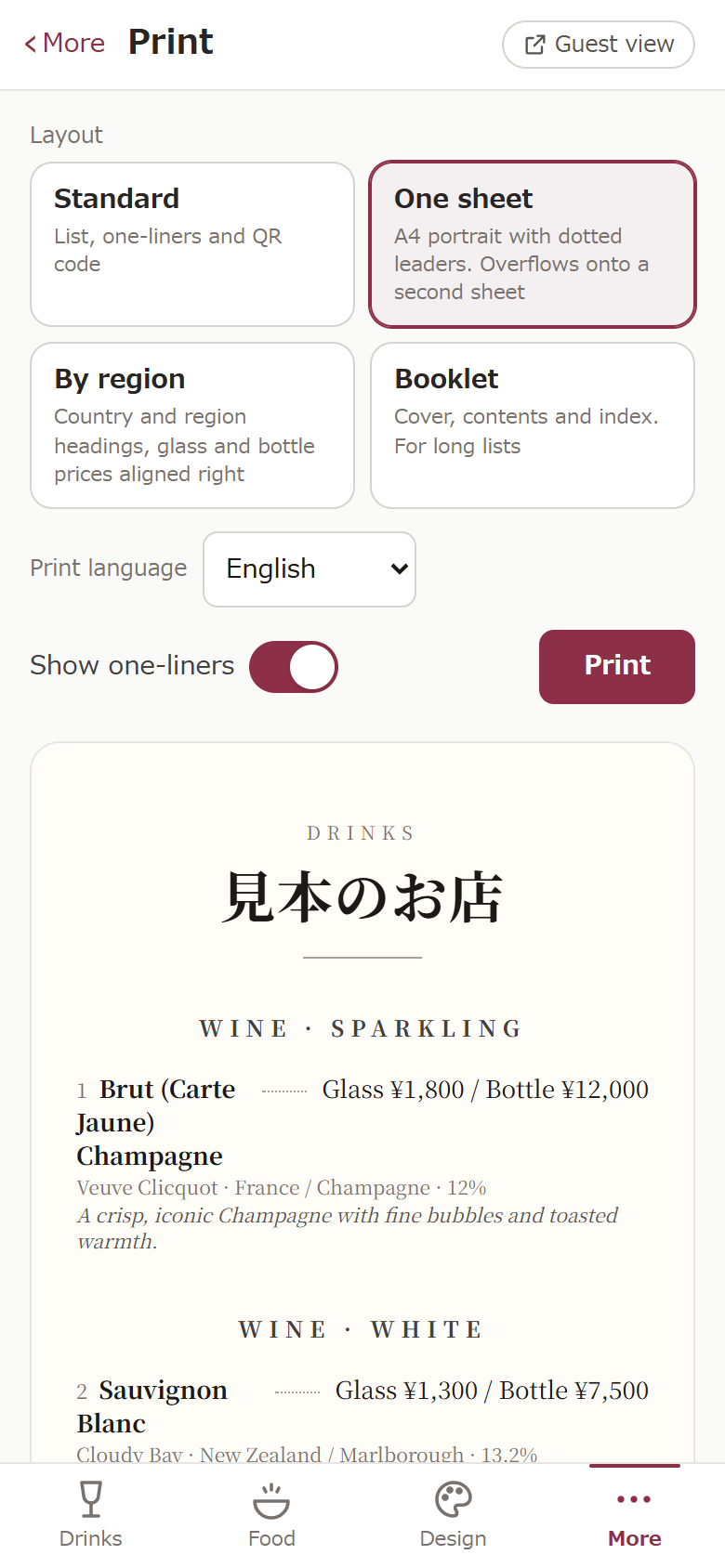
- 종이 메뉴판(필요한 경우): '더보기' 메뉴에서 '인쇄'를 누르세요. 4가지 레이아웃(기본형, 한 장형, 지역별, 책자형) 중 하나를 고르고 인쇄 언어를 선택한 뒤 '인쇄'를 누릅니다.
인쇄 방법 (가장 편한 방식을 선택하세요)
A.매장 프린터로 바로 출력
PC나 스마트폰에서 '인쇄'를 누르면 인쇄 창이 뜹니다. 연결된 프린터를 선택하고 용지 크기는 A4(또는 Letter), 배율은 100%로 설정한 뒤 출력하세요.
B.PDF로 저장
'인쇄'를 누른 뒤 프린터 대신 'PDF'를 선택하세요. Chrome에서는 대상을 'PDF로 저장'으로 설정하고, Windows에서는 'Microsoft Print to PDF'를 고르면 됩니다. Mac은 좌측 하단 PDF 메뉴에서 'PDF로 저장'을, iPhone/iPad는 인쇄 화면의 공유 버튼을 눌러 '파일에 저장'을 선택하세요. 저장된 PDF는 이메일로 보내거나 나중에 출력할 수 있습니다.
C.인쇄소나 편의점에서 출력
PDF 파일을 USB에 담거나 이메일로 전송해 가까운 인쇄소 및 복사업체에서 출력하세요. 일본 매장의 경우 편의점 출력 서비스도 지원됩니다. 세븐일레븐은 netprint (printing.ne.jp), 로손·패밀리마트·미니스톱은 Network Print (networkprint.ne.jp)를 이용하시면 됩니다.
LINE이나 Instagram 같은 인앱 브라우저에서는 출력이 작동하지 않을 수 있습니다. 앱 내에서 관리자 화면을 열었다면 'URL 복사'를 누른 뒤 Safari나 Chrome 브라우저에 붙여넣어 실행해 주세요.
인쇄하기 전, 스마트폰 카메라로 화면 속 QR 코드를 직접 스캔해 메뉴판이 잘 열리는지 먼저 확인해 보세요.
단계 06
테이블에 비치하기
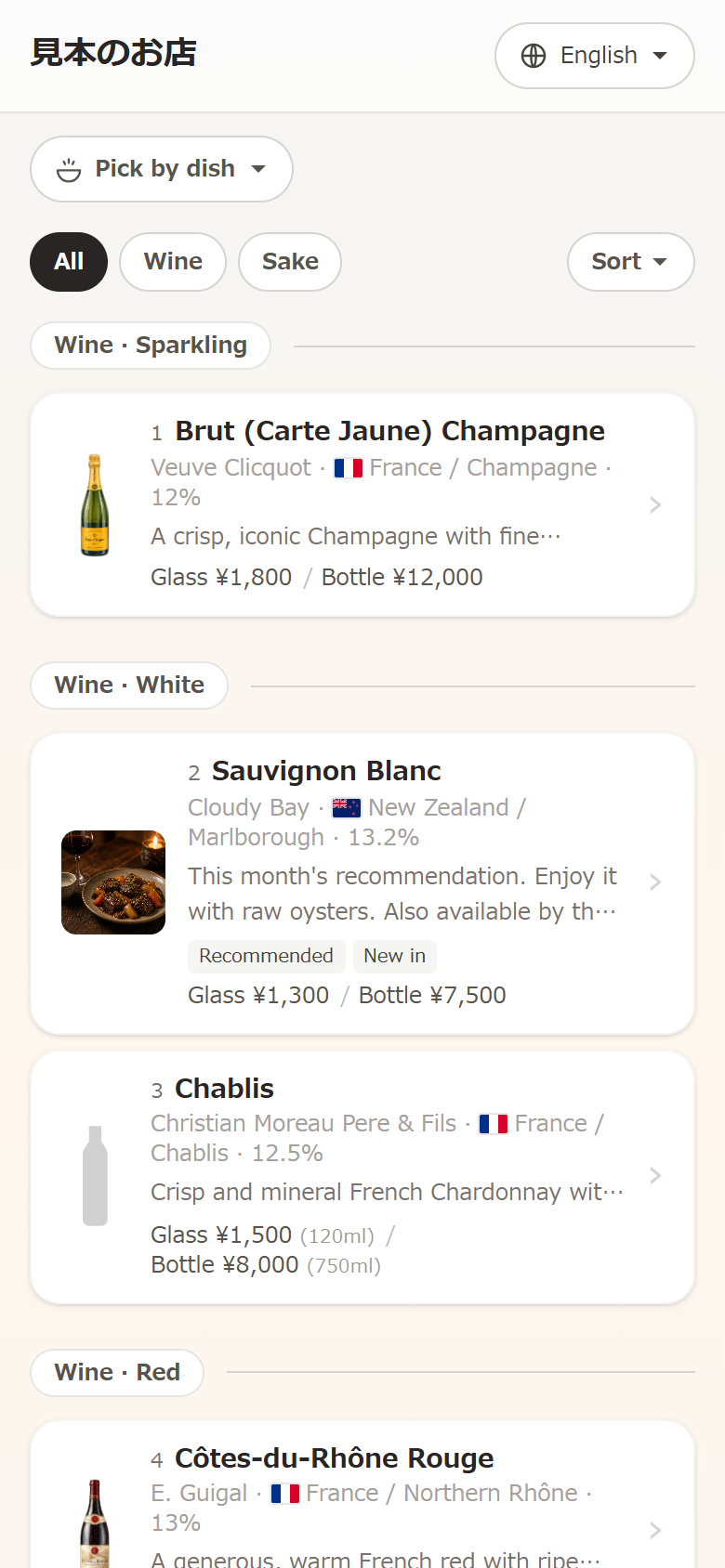
테이블이나 바 카운터에 QR 카드를 올려두면 모든 준비 완료! 손님이 스마트폰 카메라로 스캔하면 별도 앱 설치 없이 브라우저에서 메뉴가 바로 열립니다.
- 가격을 바꾸거나 품절 처리를 해도 다음 스캔 때 즉시 반영되므로 다시 인쇄할 필요가 없습니다.
- 무료 플랜은 1개 언어로 표시됩니다. 전 세계 언어 자동 번역을 원하시면 유료 플랜으로 업그레이드해 보세요.
무료로 시작하고 첫 보틀을 등록해 보세요
궁금한 점이 있으신가요? koma.support117@gmail.com로 언제든 문의해 주세요. 기존 메뉴판 사진이나 엑셀 파일을 보내주시면 메뉴 등록을 대신 도와드립니다.