Deutsch
Erste Schritte
Von der Registrierung zum QR-Code auf dem Tisch
So richten Sie Nomilist in sechs einfachen Schritten für Ihren Betrieb ein – noch heute einsatzbereit für Ihre Gäste. Bei Fragen erreichen Sie uns direkt per E-Mail am Ende dieser Seite.
Schritt 01
Kostenlos registrieren
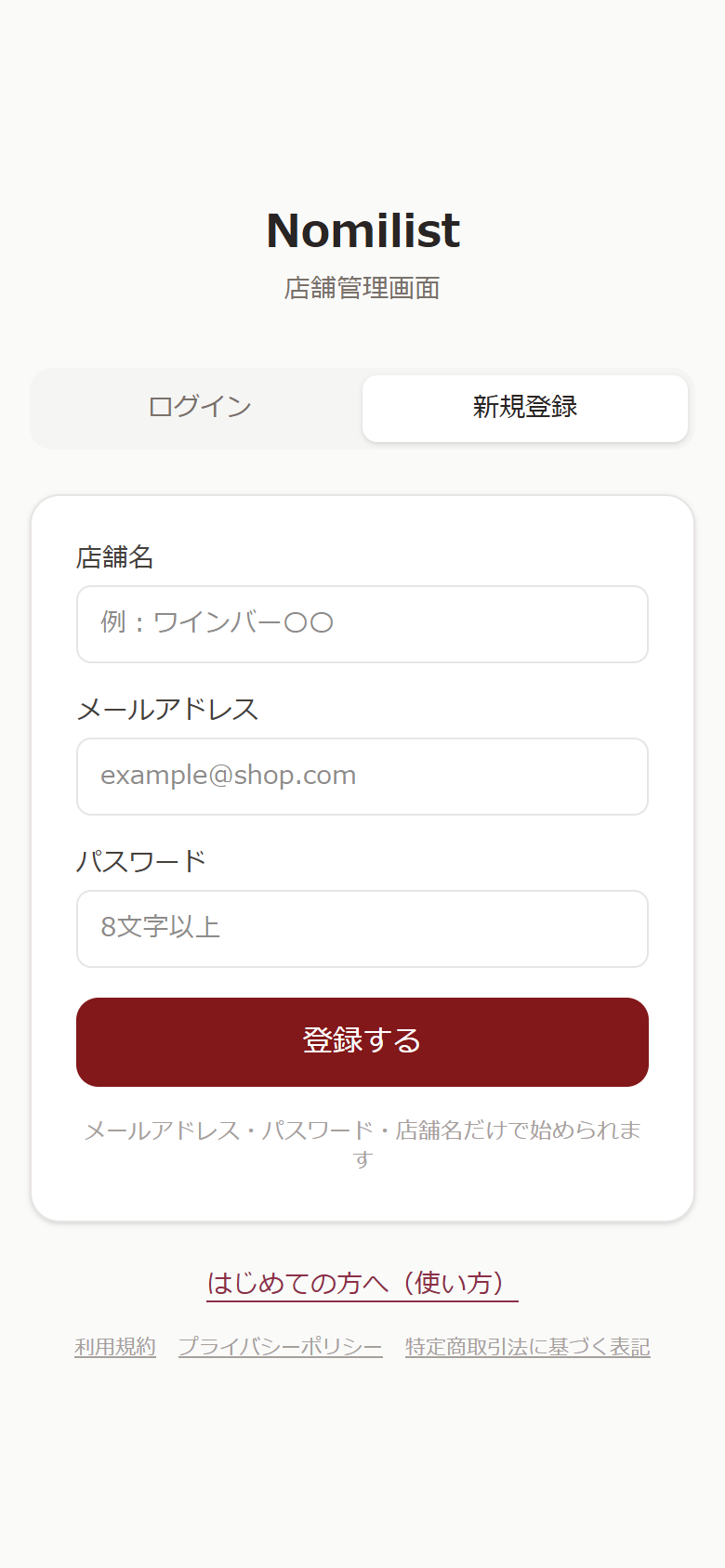
Wählen Sie im Login-Bereich die Registrierung und geben Sie den Namen Ihres Lokals, Ihre E-Mail-Adresse und ein Passwort ein. Klicken Sie auf den Link in der Bestätigungs-E-Mail, um sich einzuloggen. Für den Gratis-Tarif ist keine Kreditkarte erforderlich.
- Die Registrierungsseite ist derzeit auf Japanisch: Die drei Felder stehen für Lokalname, E-Mail und Passwort (mind. 8 Zeichen), der rote Button bestätigt die Anmeldung.
- Der Name Ihres Lokals erscheint oben in der Gästeansicht sowie auf gedruckten Karten. Sie können ihn jederzeit ändern.
Schritt 02
Getränke hinzufügen
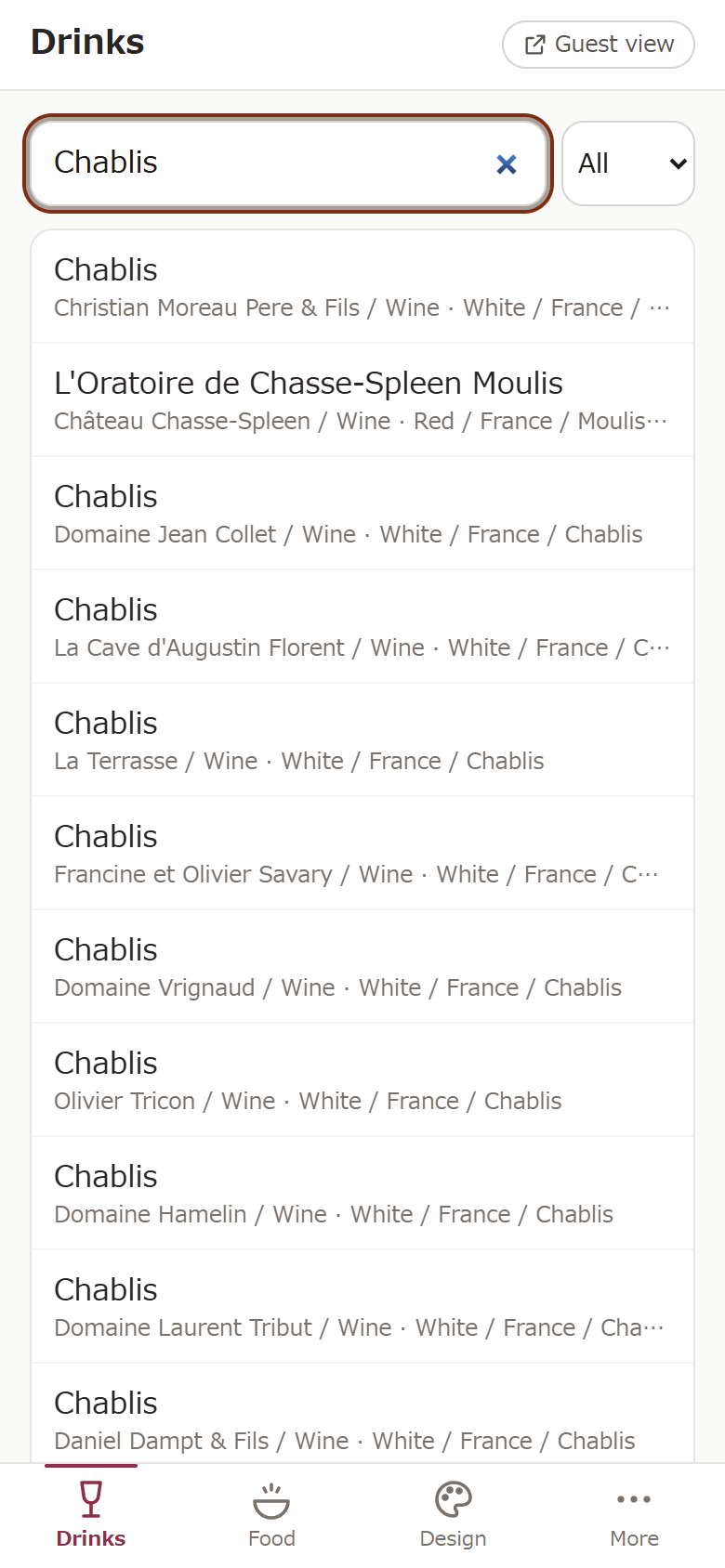
Tippen Sie unter „Getränke“ einfach einen Namen ins Suchfeld, um passende Vorschläge zu sehen. Wählen Sie den gewünschten Artikel aus, geben Sie den Glas- oder Flaschenpreis an – fertig. Verkostungsnotizen und passende Speiseempfehlungen werden automatisch ergänzt.
- Nicht in den Vorschlägen? Nutzen Sie die letzte Zeile, um Ihre Eingabe als neues Getränk anzulegen, und wählen Sie Name und Kategorie.
- Ausverkaufte Artikel lassen sich mit einem Klick deaktivieren. Die Reihenfolge ändern Sie einfach per Pfeiltasten.
- Im Gratis-Tarif sind bis zu 10 Getränke enthalten.
Schritt 03
Speisen anlegen
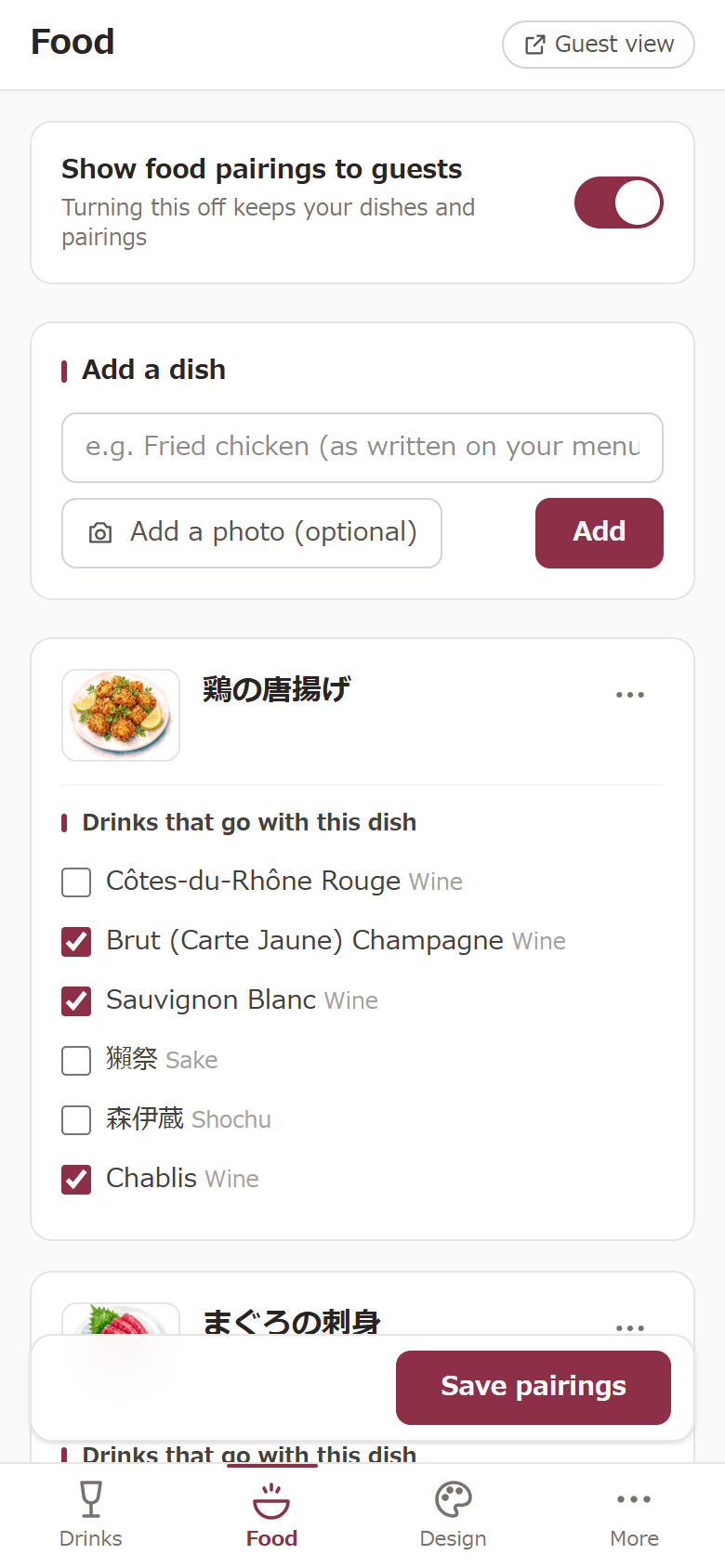
Geben Sie unter „Speisen“ den Namen des Gerichts genau wie auf Ihrer Karte ein und tippen Sie auf Hinzufügen. Verknüpfen Sie passende Getränke per Häkchen und speichern Sie die Auswahl. So finden Gäste direkt zum Gericht das perfekte Getränk.
- Fotos sind optional. Ohne eigenes Foto wird automatisch eine ansprechende Illustration angezeigt.
- Im Gratis-Tarif sind bis zu 3 Speisen enthalten.
Schritt 04
Design auswählen
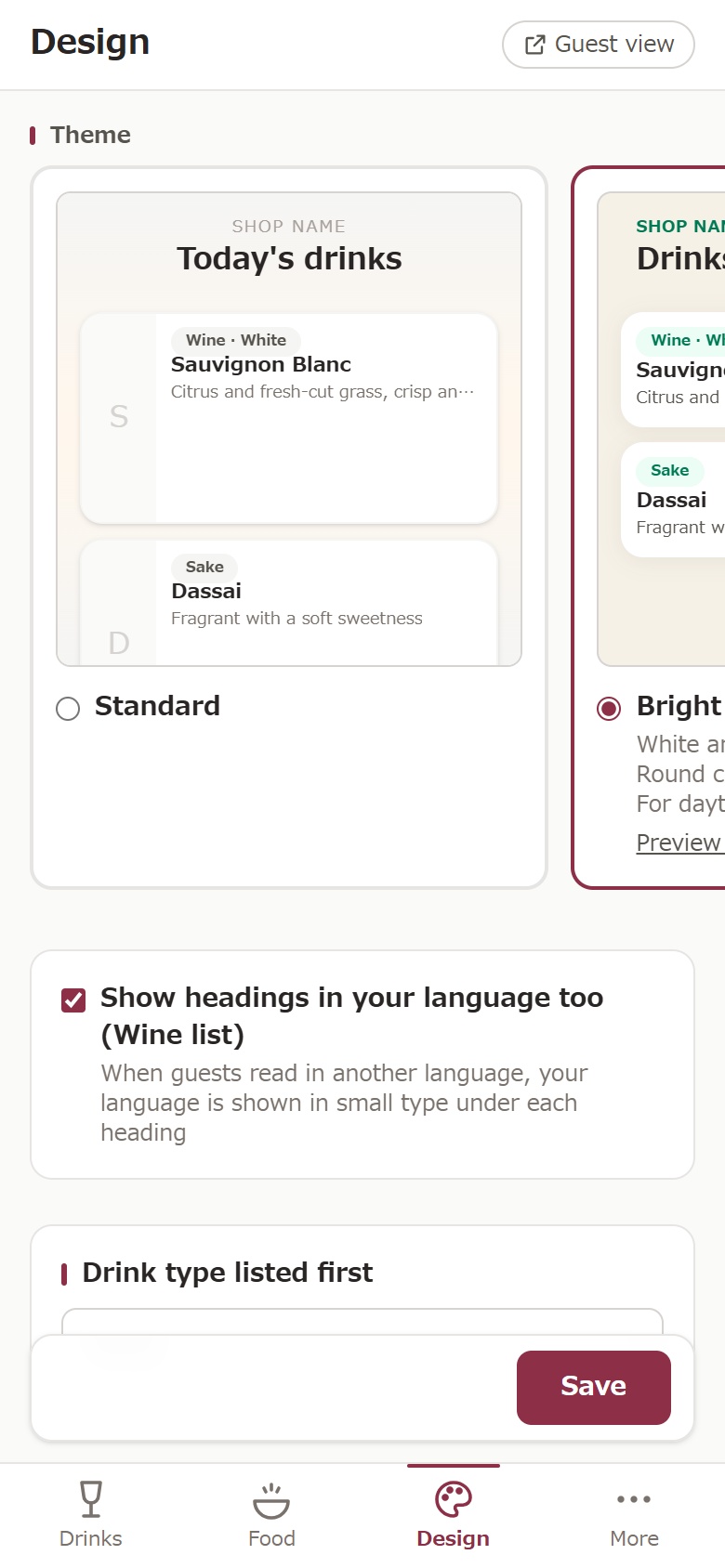
Wählen Sie unter „Design“ den Look, der am besten zu Ihrem Lokal passt, und speichern Sie die Auswahl. Zu jedem Design gibt es eine Vorschau in der Live-Gästeansicht.
- Sie können das Design jederzeit wechseln. Der gedruckte QR-Code muss dafür nicht erneuert werden.
Schritt 05
QR-Code drucken
Drucken Sie die QR-Aufsteller für Ihre Tische aus. Unten finden Sie drei bequeme Möglichkeiten. Kein Drucker zur Hand? Speichern Sie die Vorlage einfach als PDF und lassen Sie sie drucken.
Was möchten Sie drucken?
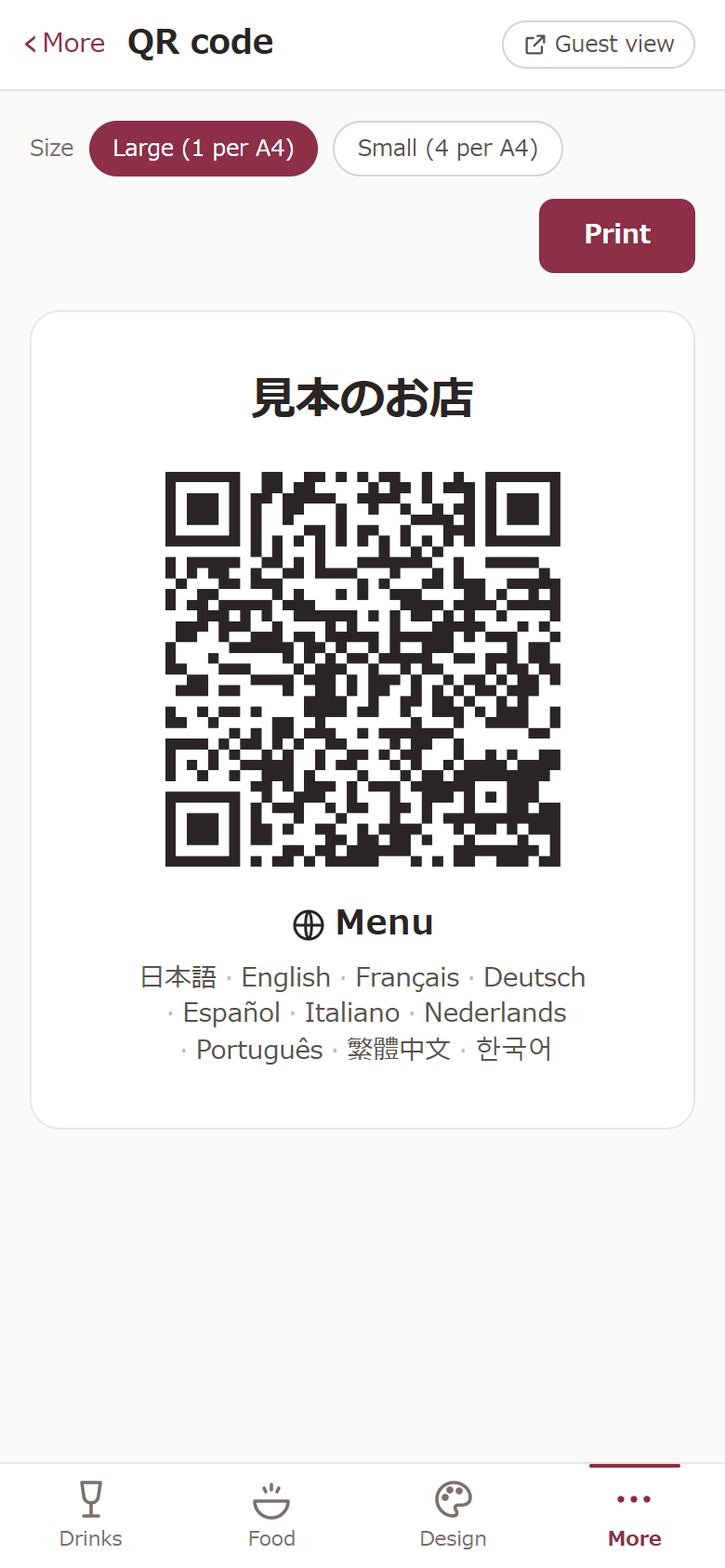
- Tischaufsteller: Über „Mehr“ > „QR-Code“. Wählen Sie „Groß“ (1 pro A4) oder „Klein“ (4 pro A4 zum Zuschneiden) und tippen Sie auf Drucken.
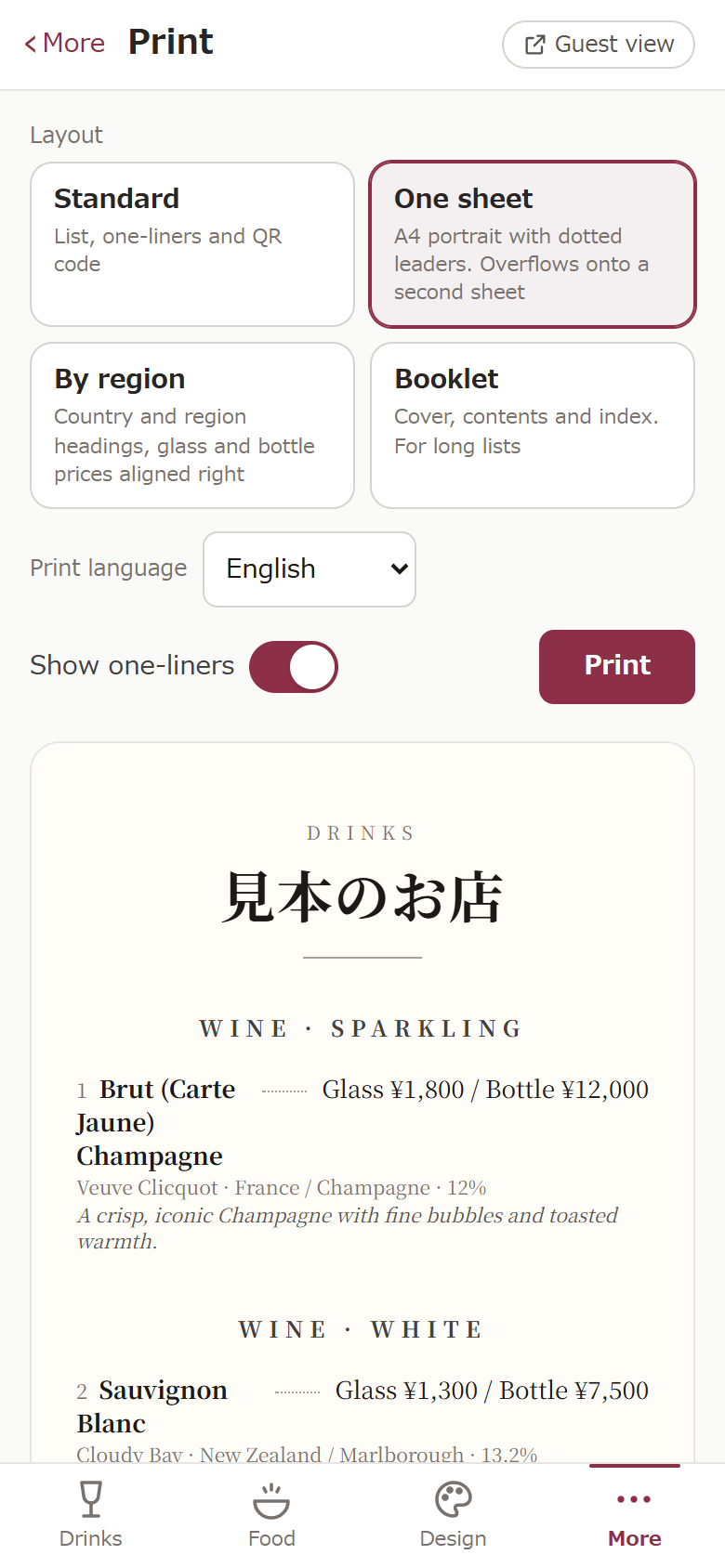
- Gedruckte Speisekarte (optional): Über „Mehr“ > „Drucken“. Wählen Sie eines der vier Layouts (Standard, Einzelseite, Nach Region, Broschüre), bestimmen Sie die Sprache und tippen Sie auf Drucken.
So einfach drucken Sie (wählen Sie den bequemsten Weg)
A.Am eigenen Drucker
Tippen Sie am Computer oder Smartphone auf Drucken, um das Druckmenü zu öffnen. Wählen Sie Ihren Drucker aus, belassen Sie das Format auf A4 (oder Letter) sowie die Skalierung bei 100 % und starten Sie den Druck.
B.Als PDF speichern
Tippen Sie auf Drucken und wählen Sie als Ziel „Als PDF speichern“ statt eines Druckers. Unter Windows: „Microsoft Print to PDF“. Am Mac: unten links im PDF-Menü „Als PDF sichern“. Auf iPhone und iPad: im Druckmenü auf „Teilen“ tippen und „In Dateien sichern“ wählen. Das PDF können Sie per E-Mail versenden oder später ausdrucken.
C.Im Copyshop drucken lassen
Nehmen Sie das PDF einfach per USB-Stick oder E-Mail mit in den nächsten Copy- oder Druckshop. In Japan geht das auch bequem im Convenience Store: per netprint (printing.ne.jp) bei 7-Eleven oder Network Print (networkprint.ne.jp) bei Lawson, FamilyMart und Ministop.
Das Drucken direkt aus In-App-Browsern (wie LINE oder Instagram) wird nicht unterstützt. Falls Sie das Dashboard dort geöffnet haben, tippen Sie auf „URL kopieren“ und öffnen Sie den Link in Safari oder Chrome.
Kurzer Check vor dem Druck: Scannen Sie den QR-Code einmal kurz mit dem Smartphone vom Bildschirm ab, um die Ansicht zu prüfen.
Schritt 06
Auf den Tisch stellen
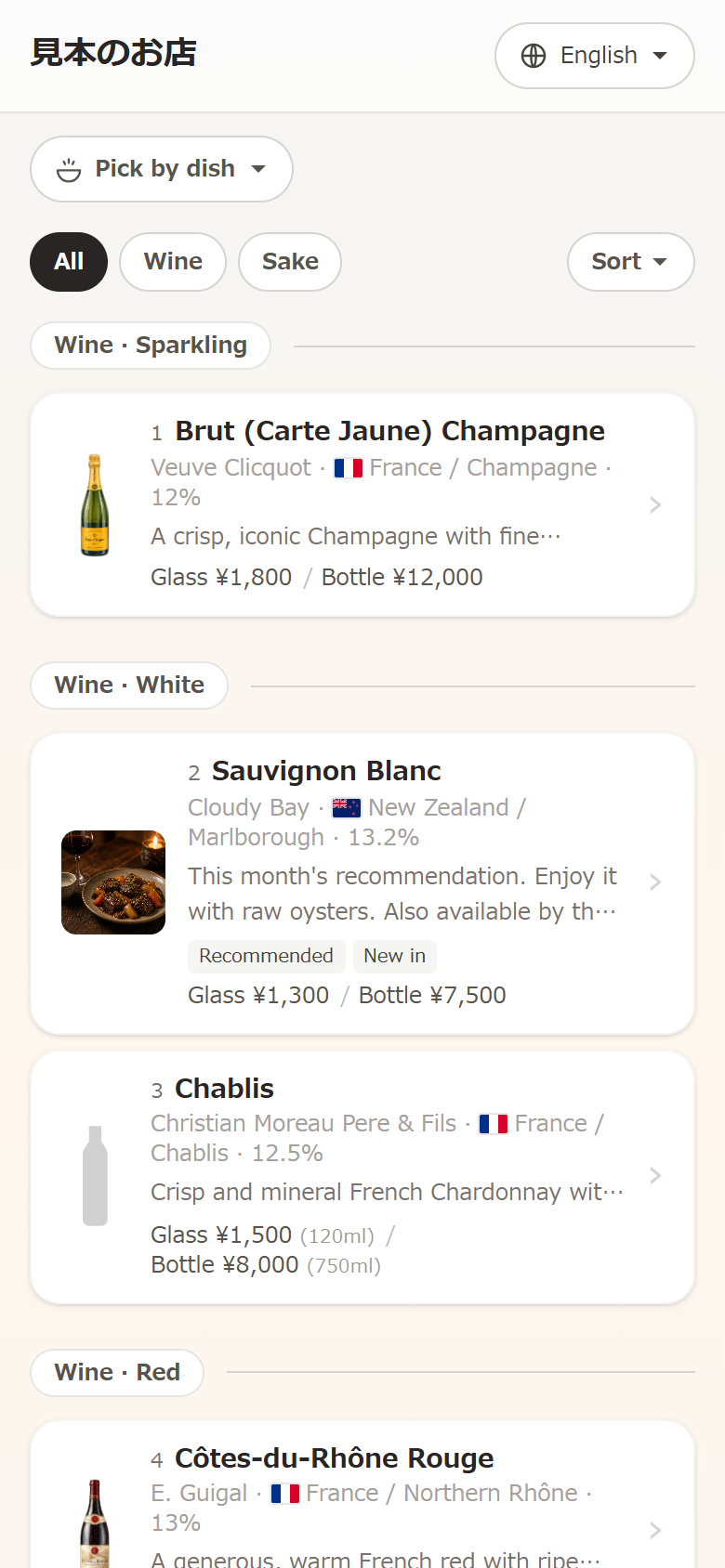
Platzieren Sie die QR-Aufsteller auf den Tischen oder am Tresen – schon kann es losgehen. Ihre Gäste scannen den Code einfach mit der Handykamera und die Karte öffnet sich direkt im Browser. Ganz ohne App-Download.
- Preise ändern oder Artikel als ausverkauft markieren: Beim nächsten Scan sehen Gäste sofort den aktuellen Stand. Kein Nachdrucken nötig.
- Im Gratis-Tarif ist die Karte einsprachig. Mit einem Upgrade steht sie automatisch in allen Sprachen bereit.
Kostenlos starten. Erste Flasche anlegen.
Haben Sie Fragen? Schreiben Sie uns an koma.support117@gmail.com. Schicken Sie uns auch gern einfach ein Foto Ihrer aktuellen Karte oder eine Tabelle – wir pflegen Ihre Getränke für Sie ein.