Italiano
Primi passi
Dalla registrazione al codice QR sul tavolo
Ecco come configurare Nomilist per il tuo locale in sei semplici passaggi. I clienti potranno usarlo già da oggi. Se hai bisogno di aiuto, scrivici all'indirizzo email in fondo alla pagina.
Passo 01
Registrati
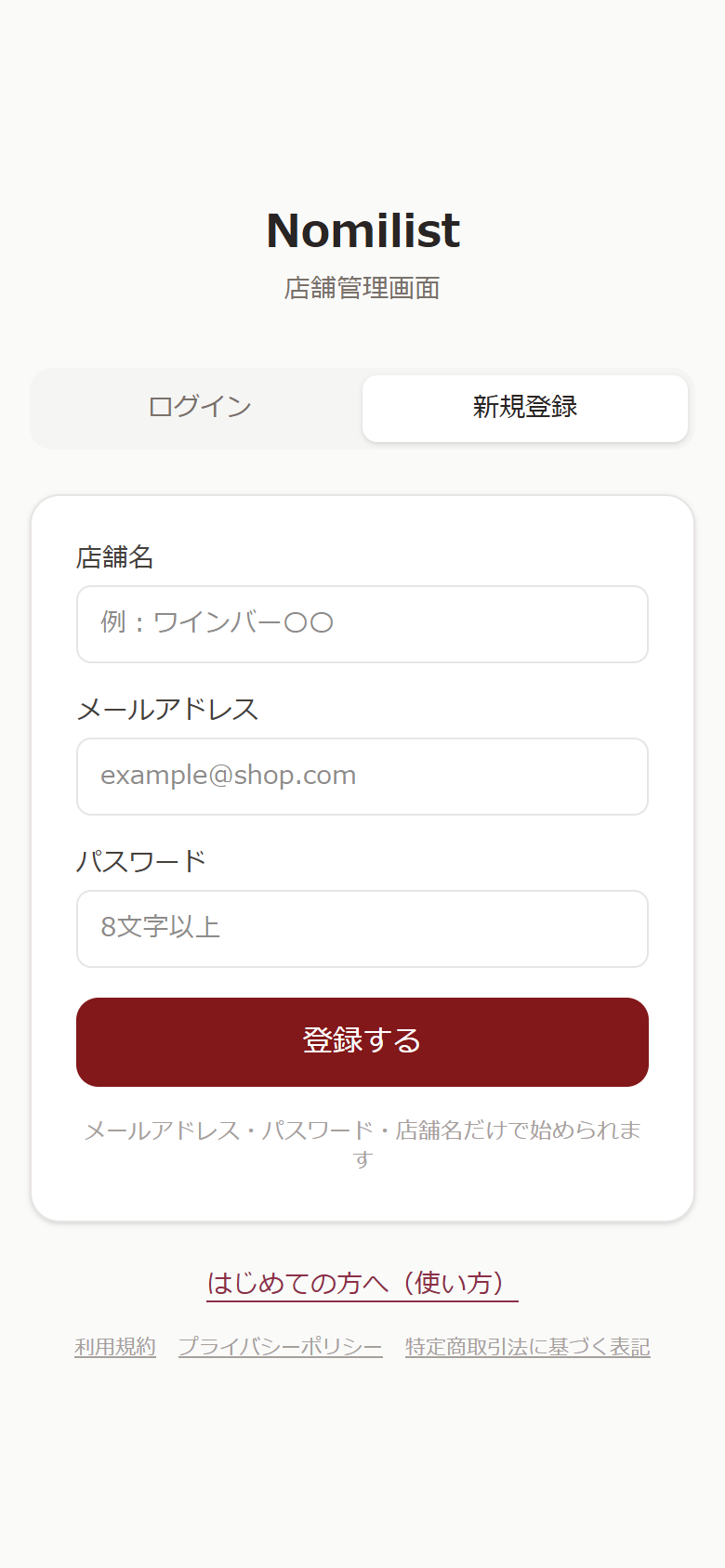
Dalla schermata di accesso, seleziona registrati, quindi inserisci il nome del locale, la tua email e una password. Ti invieremo un'email di conferma: clicca sul link all'interno per accedere. Per il piano gratuito non serve alcuna carta di credito.
- La schermata di registrazione è attualmente in giapponese: i tre campi sono nome del locale, email e password (minimo 8 caratteri), e il pulsante rosso serve a completare la registrazione.
- Il nome del tuo locale apparirà in cima al menu per i clienti e sulle versioni stampate. Potrai modificarlo in qualsiasi momento.
Passo 02
Aggiungi le bevande
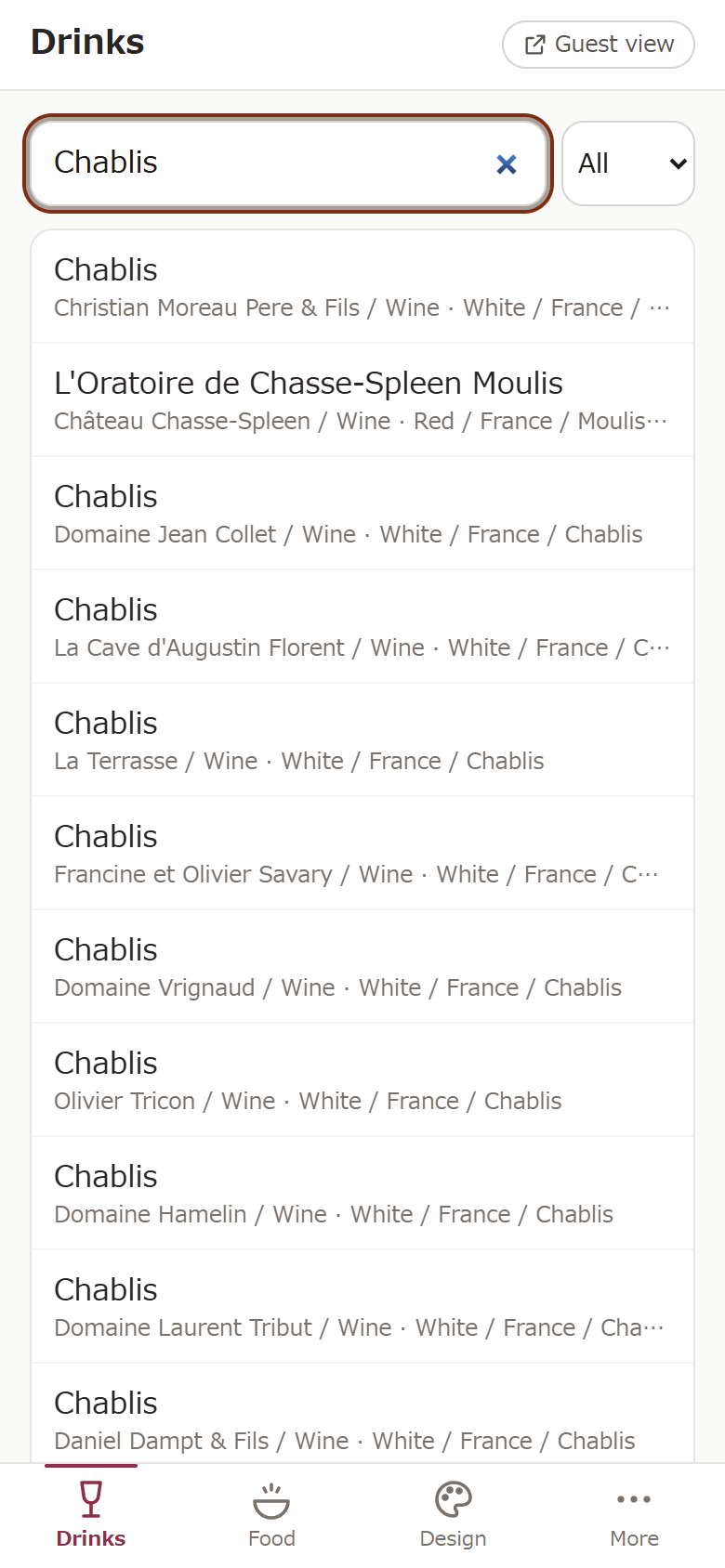
Nella sezione Bevande, inizia a digitare il nome nella barra di ricerca per visualizzare i risultati corrispondenti. Seleziona una voce, inserisci il prezzo al calice o alla bottiglia, ed è subito nel menu. Note di degustazione e abbinamenti vengono generati in automatico.
- Non trovi quello che cerchi? Usa l'ultima riga per aggiungere il testo digitato come nuova bevanda, indicandone nome e tipologia.
- Segna una bottiglia come esaurita con un semplice interruttore. Riordina le voci usando le frecce.
- Il piano gratuito include fino a 10 bevande.
Passo 03
Aggiungi i tuoi piatti
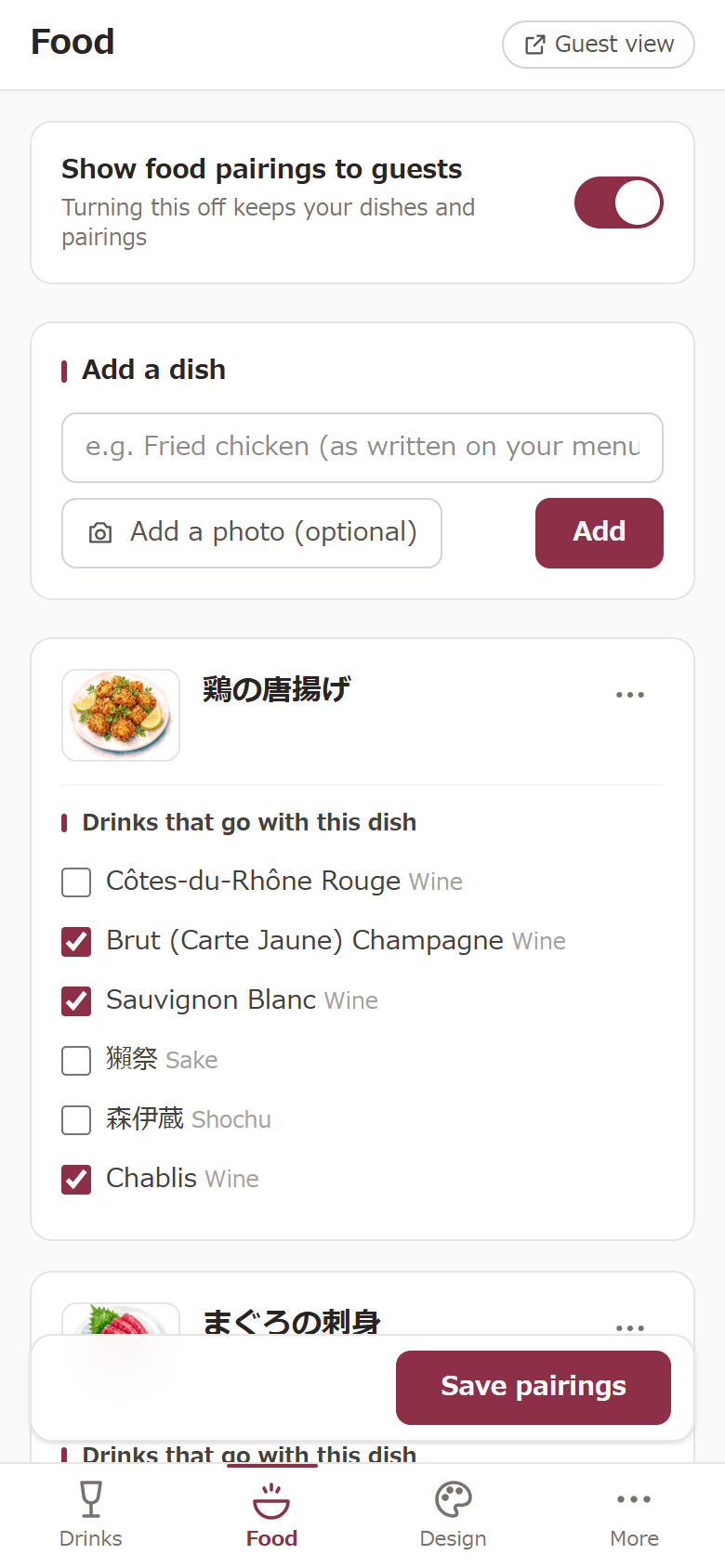
Nella sezione Cibo, scrivi il nome del piatto proprio come appare sul tuo menu e tocca Aggiungi. Seleziona le bevande da abbinare a ogni piatto e salva. I clienti potranno così scegliere cosa bere partendo da ciò che mangiano.
- La foto non è obbligatoria: se non la inserisci, verrà usata un'illustrazione.
- Il piano gratuito include fino a 3 piatti.
Passo 04
Scegli lo stile
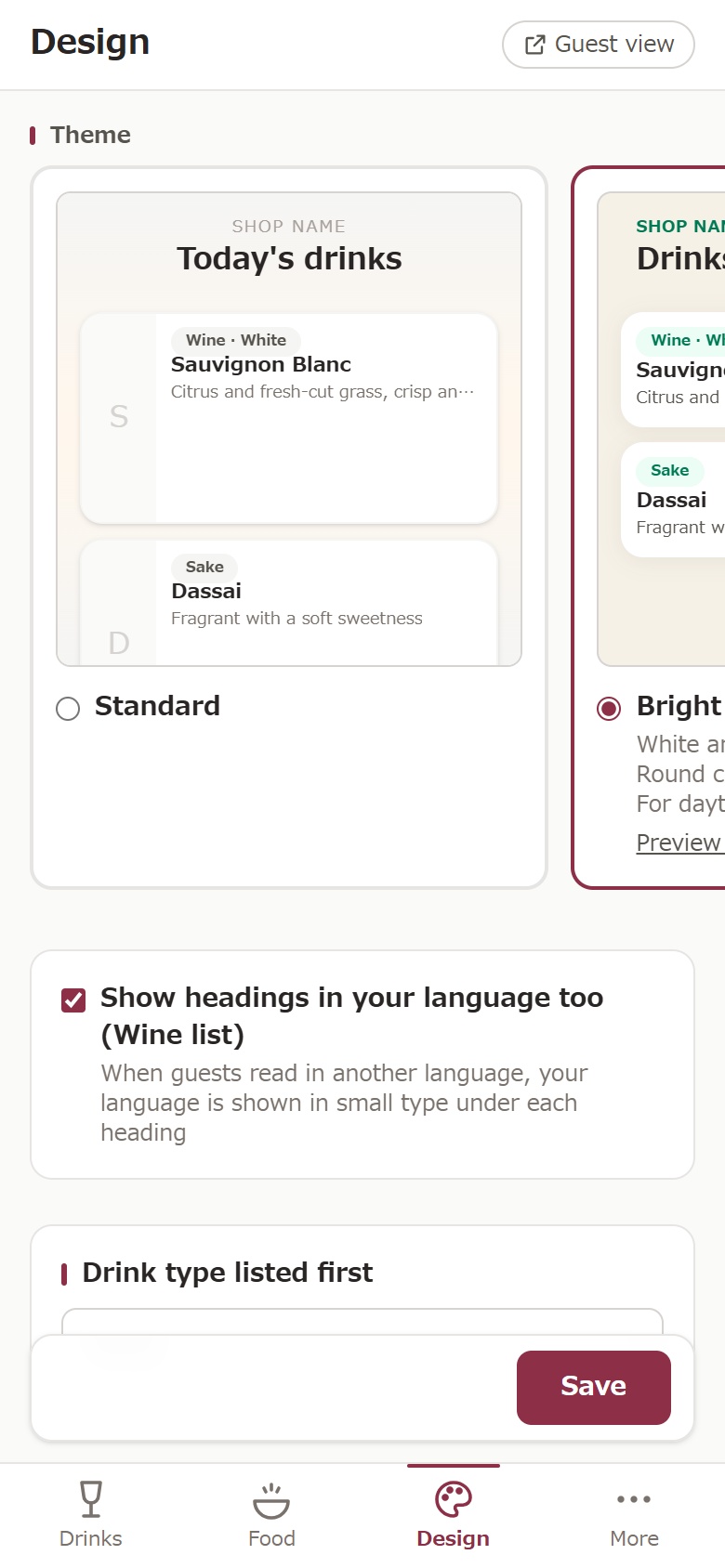
Nella sezione Design, scegli il tema più adatto al tuo locale e salva. Per ciascun layout puoi aprire un'anteprima per vedere in anticipo la schermata dei clienti.
- Puoi cambiare il design quando vuoi, senza dover ristampare il codice QR.
Passo 05
Stampa il codice QR
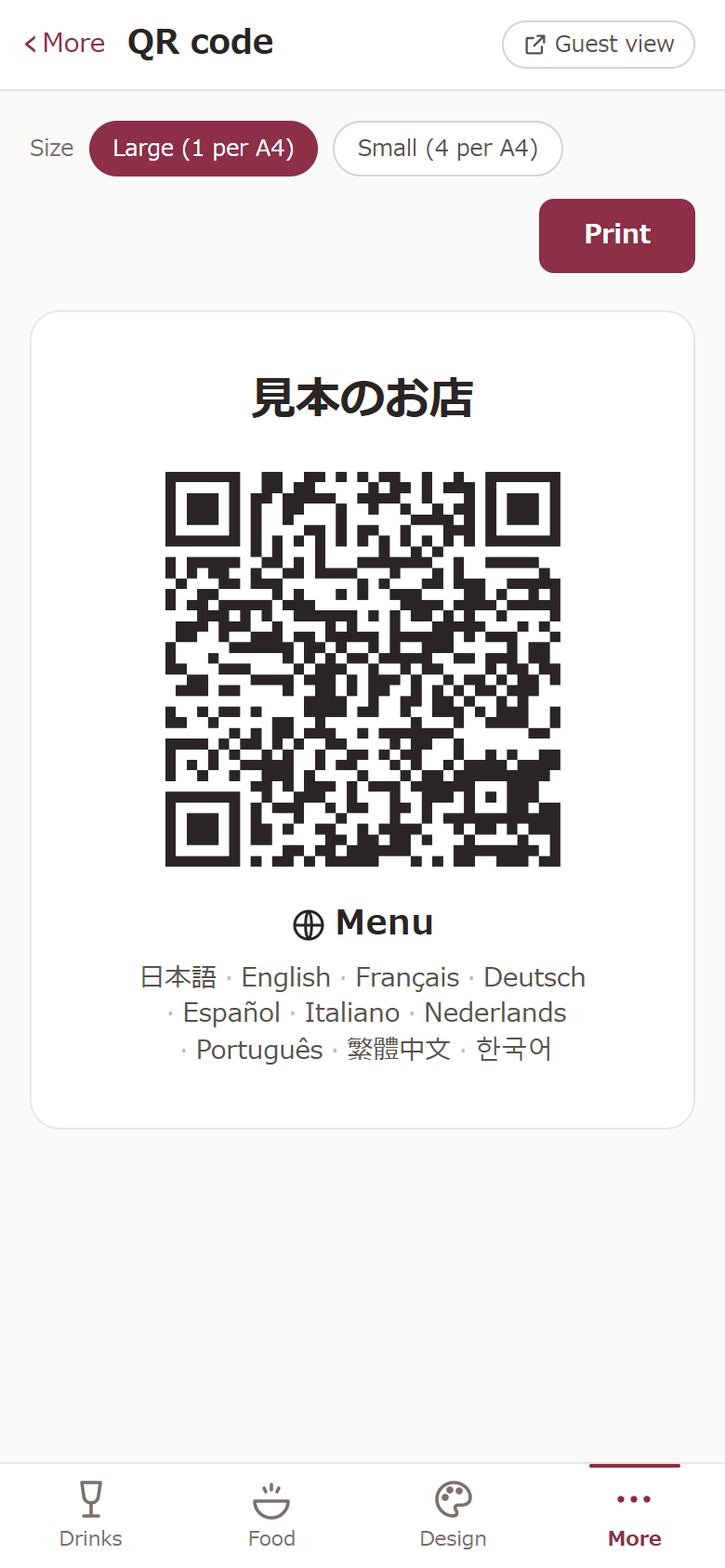
Stampa i segnatavolo con il QR code per ogni tavolo. Trovi tre comode opzioni qui sotto. Non hai una stampante? Salva tutto in PDF e fallo stampare dove preferisci.
Cosa stampare
- Segnatavolo: Altro, poi Codice QR. Scegli Grande (1 per A4) o Piccolo (4 per A4, da ritagliare), poi tocca Stampa.
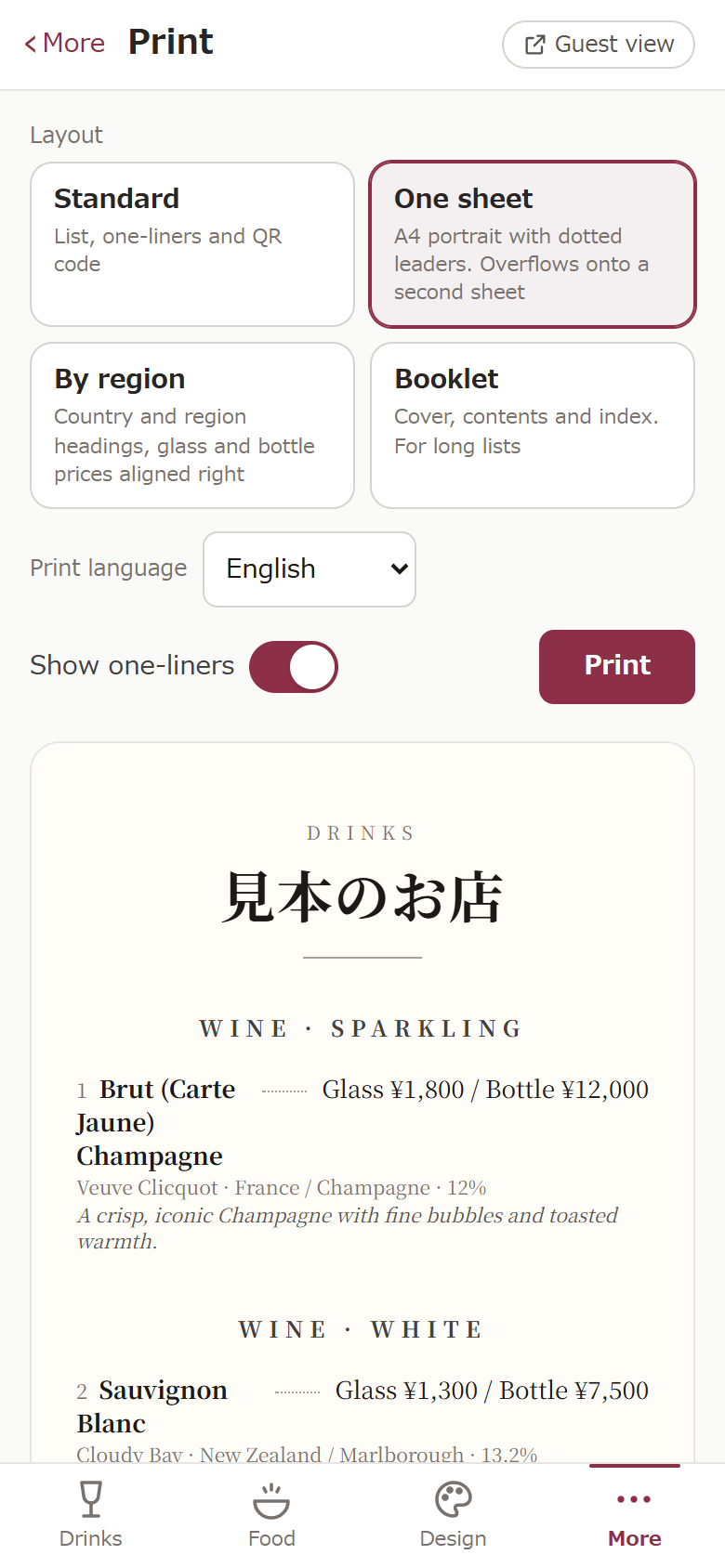
- Menu cartaceo opzionale, solo se lo desideri: Altro, poi Stampa. Scegli uno dei quattro formati (Standard, Pagina singola, Per regione, Libretto), imposta la lingua di stampa e tocca Stampa.
Come stampare (scegli l'opzione più comoda)
A.Con la tua stampante
Tocca Stampa dal computer o dallo smartphone per aprire la finestra di stampa. Seleziona la stampante, mantieni il formato su A4 (o Letter), la scala al 100% e avvia la stampa.
B.Salva in PDF
Tocca Stampa, quindi seleziona Salva in PDF al posto della stampante. Su Chrome imposta la destinazione su Salva come PDF. Su Windows scegli Microsoft Print to PDF. Su Mac usa il menu PDF in basso a sinistra e seleziona Salva come PDF. Su iPhone e iPad tocca il pulsante di condivisione nella schermata di stampa e premi Salva su File. Potrai inviare il PDF via email o stamparlo in un secondo momento.
C.In copisteria
Porta il file PDF in qualsiasi copisteria o centro stampa, su chiavetta USB o inviandolo via email. In Giappone è possibile stampare comodamente anche dai minimarket: con netprint (printing.ne.jp) da 7-Eleven e con Network Print (networkprint.ne.jp) da Lawson, FamilyMart e Ministop.
La funzione di stampa non funziona all'interno di app come LINE o Instagram. Se hai aperto la dashboard da lì, tocca Copia URL, apri un browser e incollalo su Safari o Chrome.
Prima di stampare, inquadra il codice QR sullo schermo con lo smartphone per assicurarti che il menu si apra correttamente.
Passo 06
Mettilo a tavola
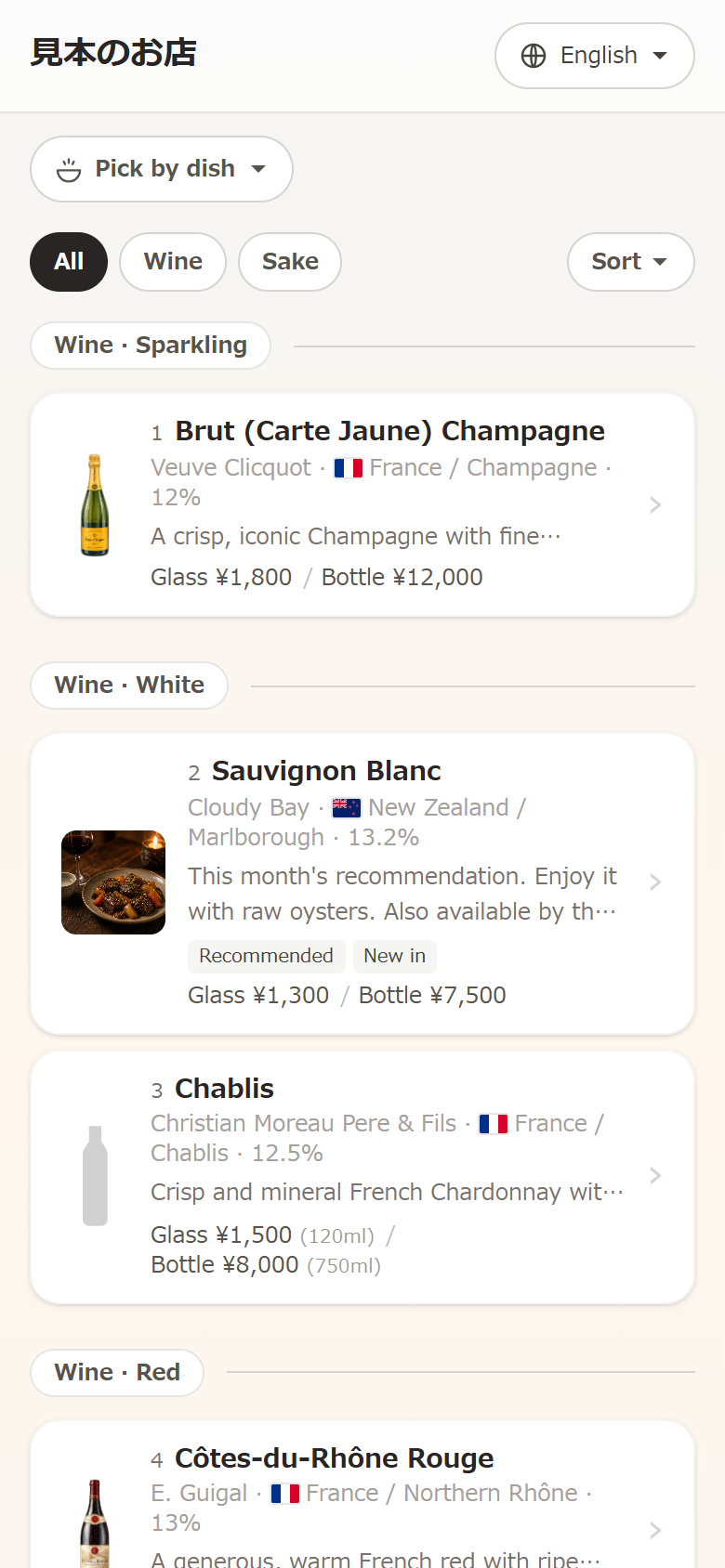
Posiziona i cartellini con il QR code sui tavoli o al bancone e sei subito pronto. I clienti inquadrano il codice con la fotocamera e il menu si apre subito nel browser. Nessuna app da scaricare.
- Modifica un prezzo o segna un prodotto come esaurito: i clienti vedranno subito gli aggiornamenti alla scansione successiva, senza ristampare nulla.
- Il piano gratuito include il menu in una sola lingua. Passa al piano superiore per renderlo disponibile in tutte le lingue.
Inizia gratis. Aggiungi la tua prima bottiglia.
Hai domande? Scrivici a koma.support117@gmail.com. Oppure inviaci una foto della tua lista attuale o un foglio di calcolo: la inseriremo noi per te.