Français
Bien démarrer
De l'inscription au QR code sur table
Configurez Nomilist pour votre établissement en six étapes simples. Vos clients peuvent l'utiliser dès aujourd'hui. Besoin d'aide ? Écrivez-nous à l'adresse en bas de page.
Étape 01
Inscrivez-vous
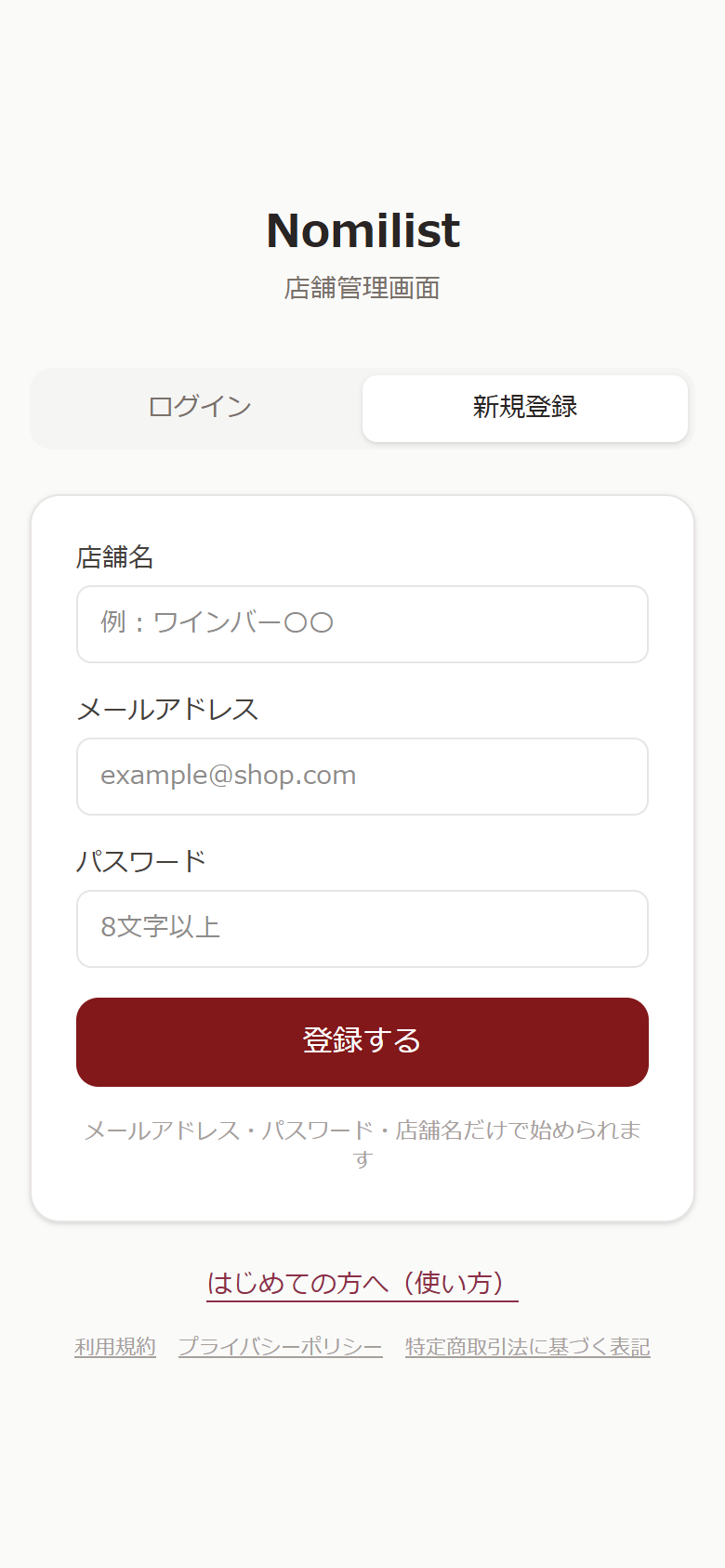
Sur l'écran de connexion, choisissez l'inscription, puis indiquez le nom de votre établissement, votre e-mail et un mot de passe. Ouvrez le lien reçu par e-mail pour vous connecter. Aucune carte bancaire requise pour l'offre gratuite.
- L'écran d'inscription est actuellement en japonais : les trois champs correspondent au nom du lieu, à l'e-mail et au mot de passe (8 caractères minimum). Le bouton rouge valide l'inscription.
- Le nom de votre établissement s'affiche en haut de la carte client et sur les menus imprimés. Vous pourrez le modifier à tout moment.
Étape 02
Ajoutez vos boissons
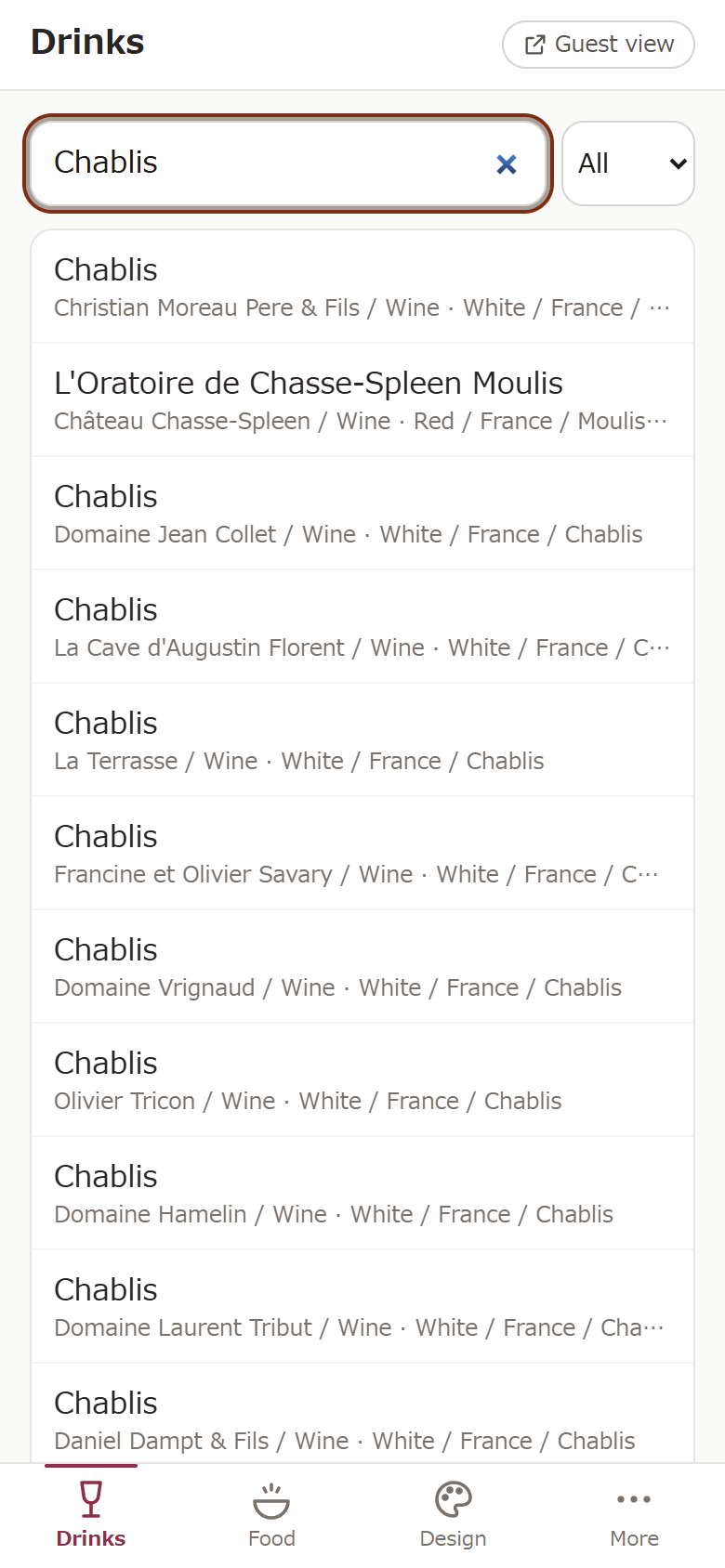
Dans la section Boissons, commencez à taper un nom dans la recherche : des suggestions s'affichent automatiquement. Choisissez une référence, renseignez le prix au verre ou à la bouteille, et le tour est joué. Les notes de dégustation et suggestions d'accords sont rédigées pour vous.
- Votre boisson n'apparaît pas ? Cliquez sur la dernière ligne pour créer une nouvelle référence, puis précisez son nom et son type.
- Indiquez un produit épuisé en un clic grâce à l'interrupteur. Réorganisez l'ordre avec les flèches.
- L'offre gratuite inclut jusqu'à 10 boissons.
Étape 03
Ajoutez vos plats
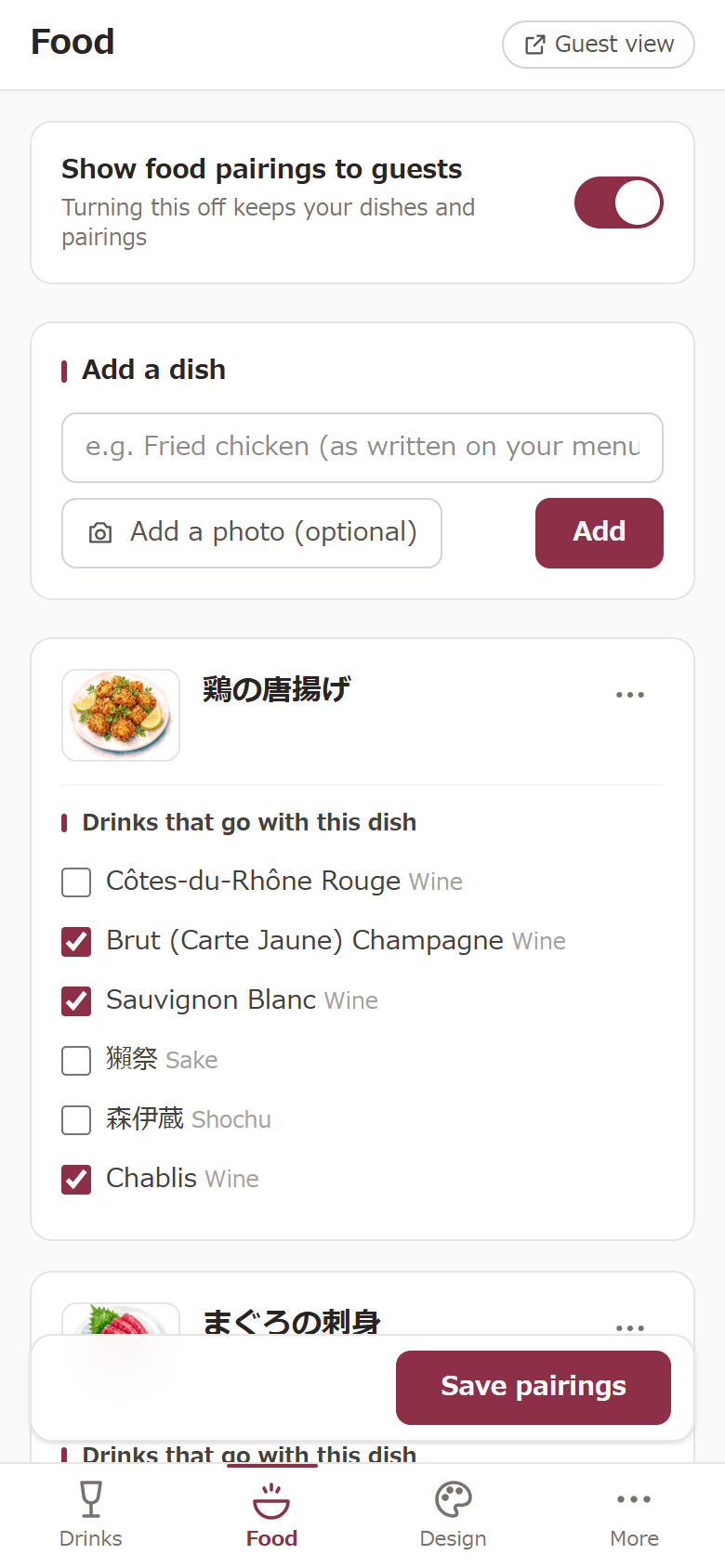
Dans la section Plats, écrivez l'intitulé tel qu'il figure sur votre carte et cliquez sur Ajouter. Cochez les boissons à associer avec chaque plat et enregistrez. Vos clients pourront ainsi choisir leur boisson à partir de leur plat.
- La photo est facultative. Sans photo, une illustration est automatiquement utilisée.
- L'offre gratuite inclut jusqu'à 3 plats.
Étape 04
Choisissez votre style
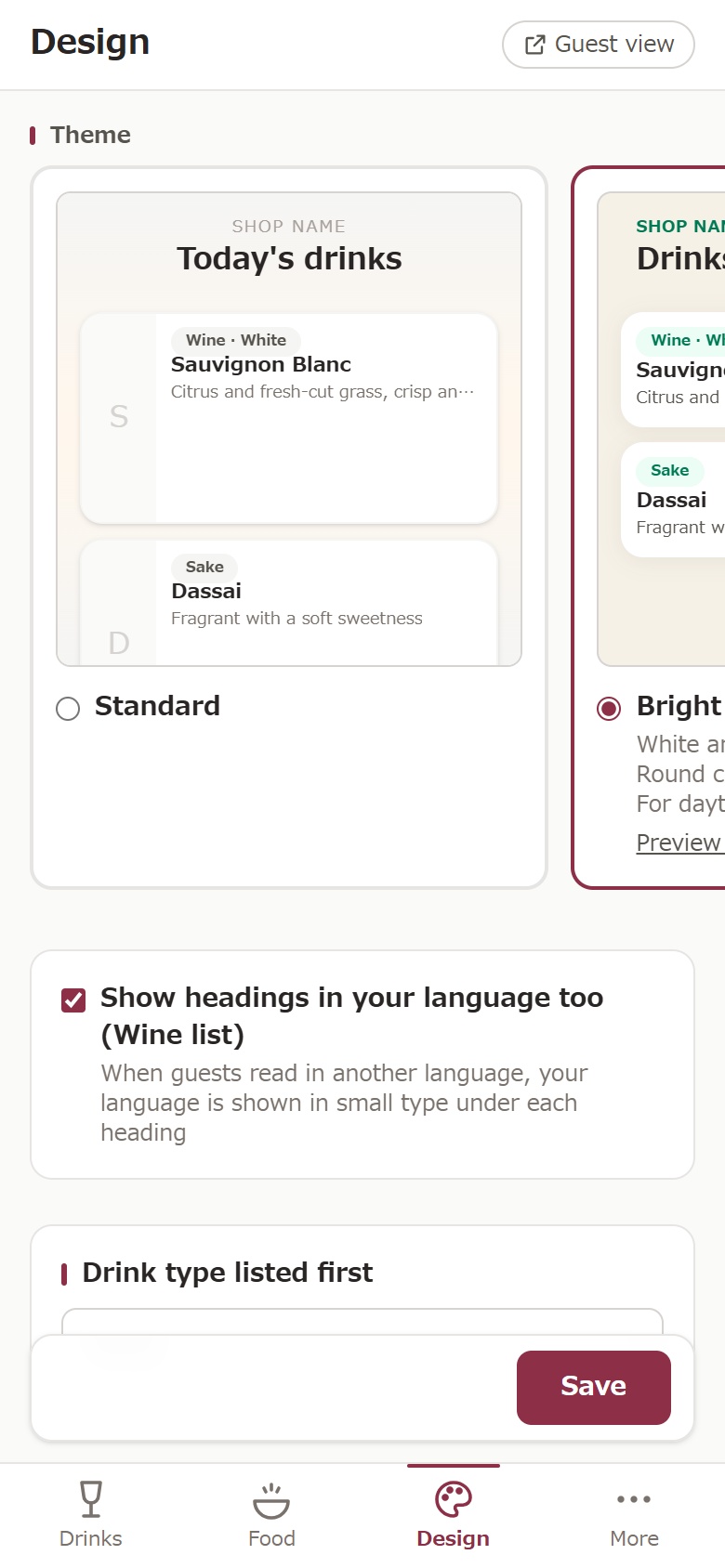
Dans la section Design, sélectionnez le thème qui correspond à l'ambiance de votre établissement et enregistrez. Chaque thème propose un lien d'aperçu pour visualiser le rendu côté client.
- Vous pouvez changer de design à tout moment, sans avoir à réimprimer vos QR codes.
Étape 05
Imprimez votre QR code
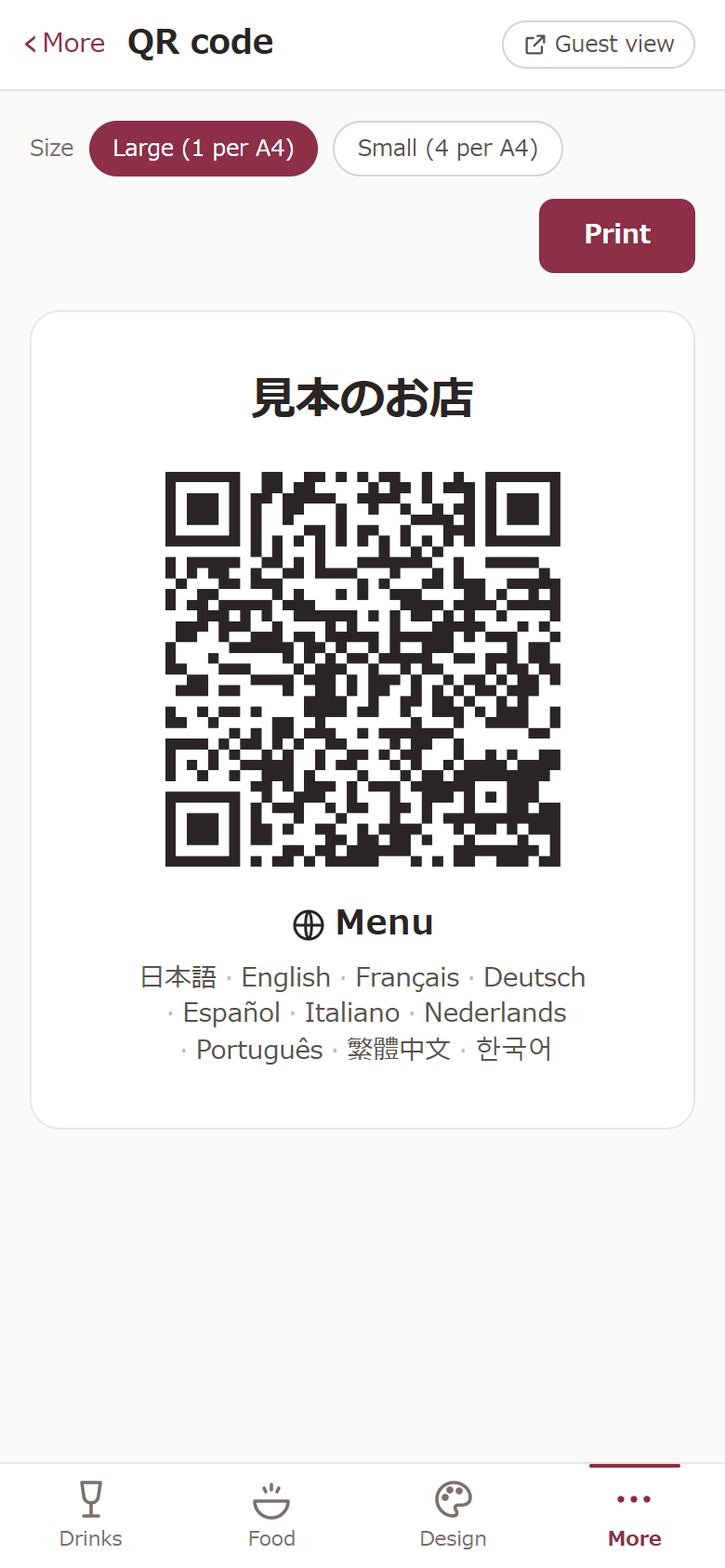
Imprimez les chevalets ou cavaliers QR code destinés à vos tables. Trois options simples sont détaillées ci-dessous. Pas d'imprimante sous la main ? Enregistrez le document en PDF pour l'imprimer ailleurs.
Que souhaitez-vous imprimer ?
- Supports de table : Plus, puis QR code. Choisissez Grand (1 par page A4) ou Petit (4 par page A4, à découper), puis cliquez sur Imprimer.
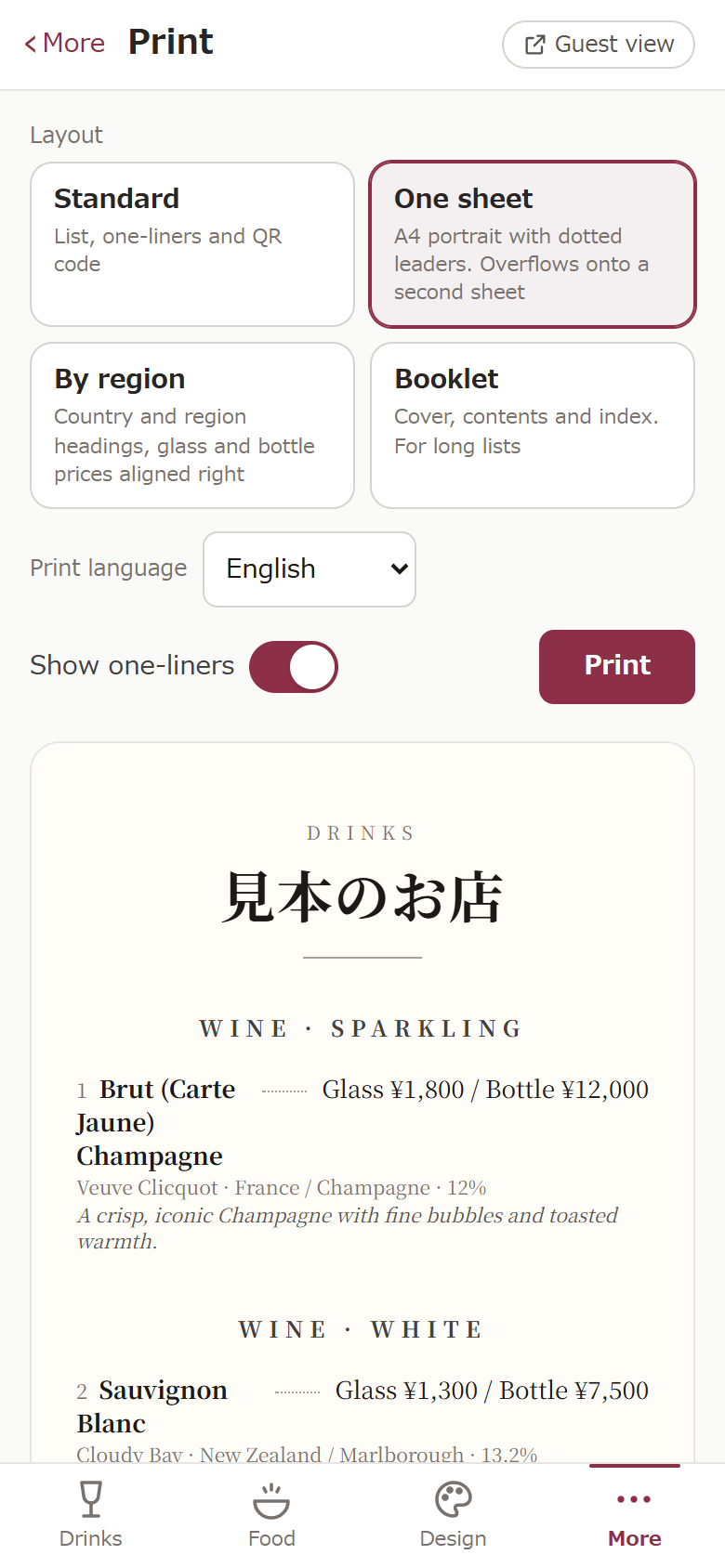
- Un menu papier (facultatif) : Plus, puis Imprimer. Sélectionnez l'un des quatre formats (Standard, Page unique, Par région, Livret), choisissez la langue d'impression, puis cliquez sur Imprimer.
Comment imprimer (choisissez l'option la plus pratique)
A.Sur votre imprimante
Cliquez sur Imprimer depuis votre ordinateur ou smartphone pour ouvrir la fenêtre d'impression. Sélectionnez votre imprimante, conservez le format A4 (ou Letter) ainsi que l'échelle à 100 %, puis lancez l'impression.
B.Enregistrer au format PDF
Cliquez sur Imprimer, puis choisissez PDF à la place d'une imprimante. Sous Chrome, sélectionnez Enregistrer au format PDF. Sous Windows, choisissez Microsoft Print to PDF. Sur Mac, utilisez le menu PDF en bas à gauche puis Enregistrer au format PDF. Sur iPhone et iPad, passez par le bouton Partager puis Enregistrer dans Fichiers. Vous pourrez ainsi l'envoyer par e-mail ou l'imprimer plus tard.
C.Chez un imprimeur
Apportez le fichier PDF dans une imprimerie ou une boutique de reprographie, sur clé USB ou par e-mail. Au Japon, vous pouvez aussi imprimer dans les supérettes (konbini) : via netprint (printing.ne.jp) chez 7-Eleven, et Network Print (networkprint.ne.jp) chez Lawson, FamilyMart et Ministop.
L'impression directe n'est pas possible au sein d'applications comme LINE ou Instagram. Si vous y avez ouvert le tableau de bord, cliquez sur Copier l'URL, ouvrez votre navigateur habituel (Safari ou Chrome) et collez l'adresse.
Avant d'imprimer, testez le QR code affiché à l'écran avec votre smartphone pour vérifier que votre carte s'ouvre correctement.
Étape 06
Installez sur vos tables
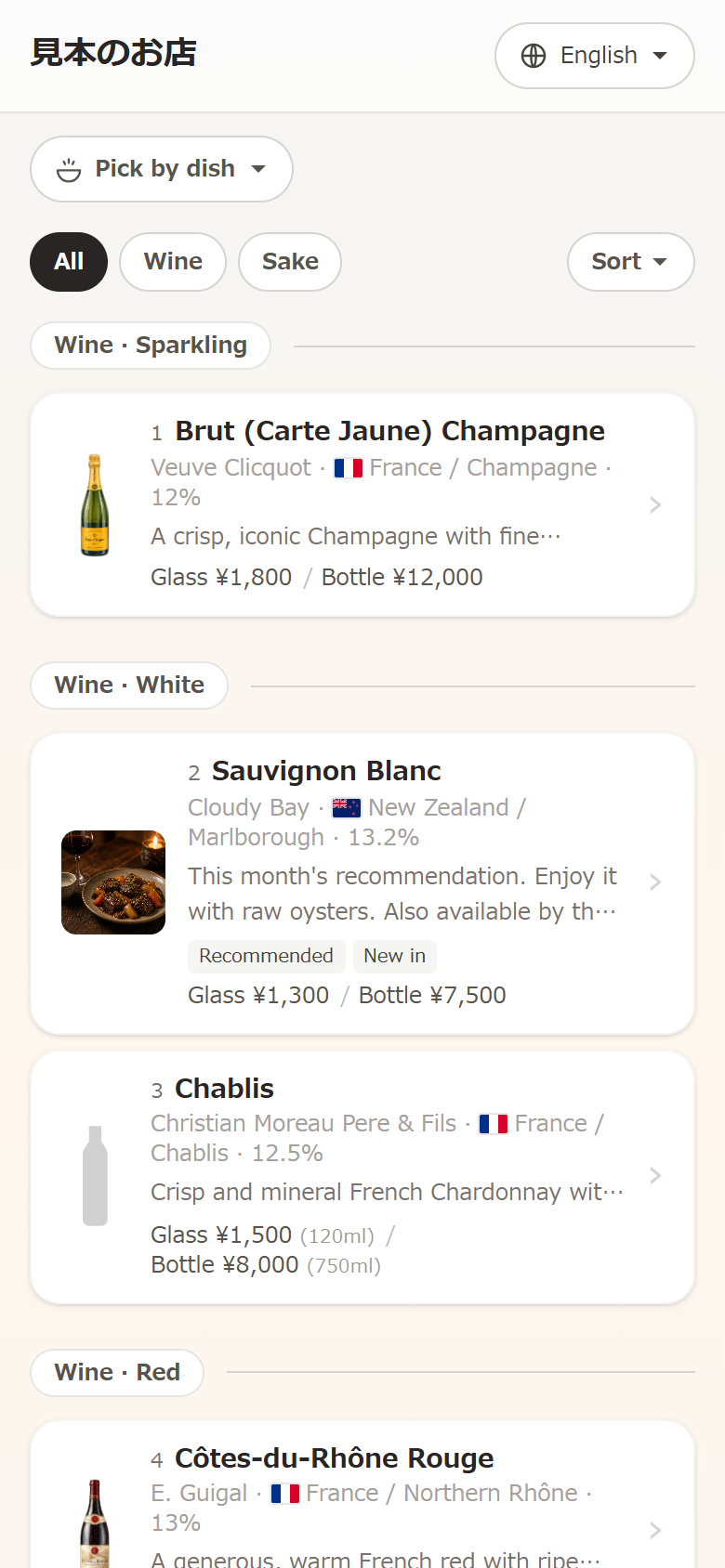
Placez vos supports QR code sur vos tables ou au comptoir : vous êtes prêt ! Vos clients scannent avec leur appareil photo et la carte s'ouvre directement dans leur navigateur. Aucune application à installer.
- Un prix à changer ? Une bouteille épuisée ? Les modifications s'affichent dès le prochain scan. Rien à réimprimer.
- Avec l'offre gratuite, la carte s'affiche dans une seule langue. Passez à l'offre supérieure pour activer toutes les langues.
Commencez gratuitement. Ajoutez votre première bouteille.
Des questions ? Écrivez-nous à koma.support117@gmail.com. Vous pouvez aussi nous envoyer une photo de votre carte actuelle ou un fichier tableur : nous nous chargeons de la saisie pour vous.