はじめての方へ
登録してから、QRコードをテーブルに置くまで
お店でNomilistを始めるときの流れです。6つの手順で、その日からお客様にご覧いただけます。わからないところがあれば、このページの下のメールアドレスからお気軽にお問い合わせください。
手順 01
登録する
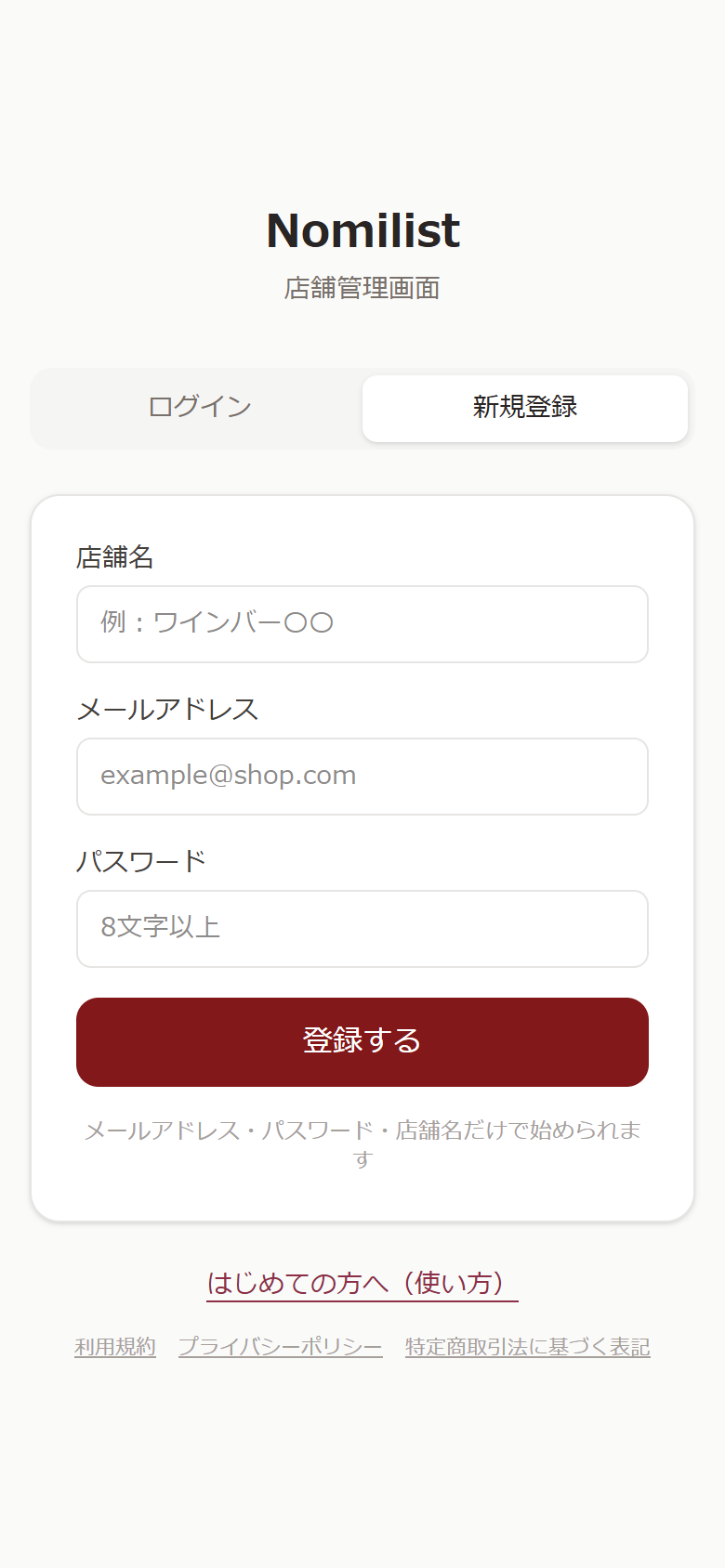
ログイン画面で「新規登録」を選び、店舗名・メールアドレス・パスワードを入力して「登録する」を押します。確認のメールが届くので、メール内のリンクからログインしてください。無料プランはクレジットカード不要です。
- パスワードは8文字以上です。
- 店舗名はお客様の画面と印刷物の一番上に出ます。あとから変えられます。
手順 02
お酒を入れる
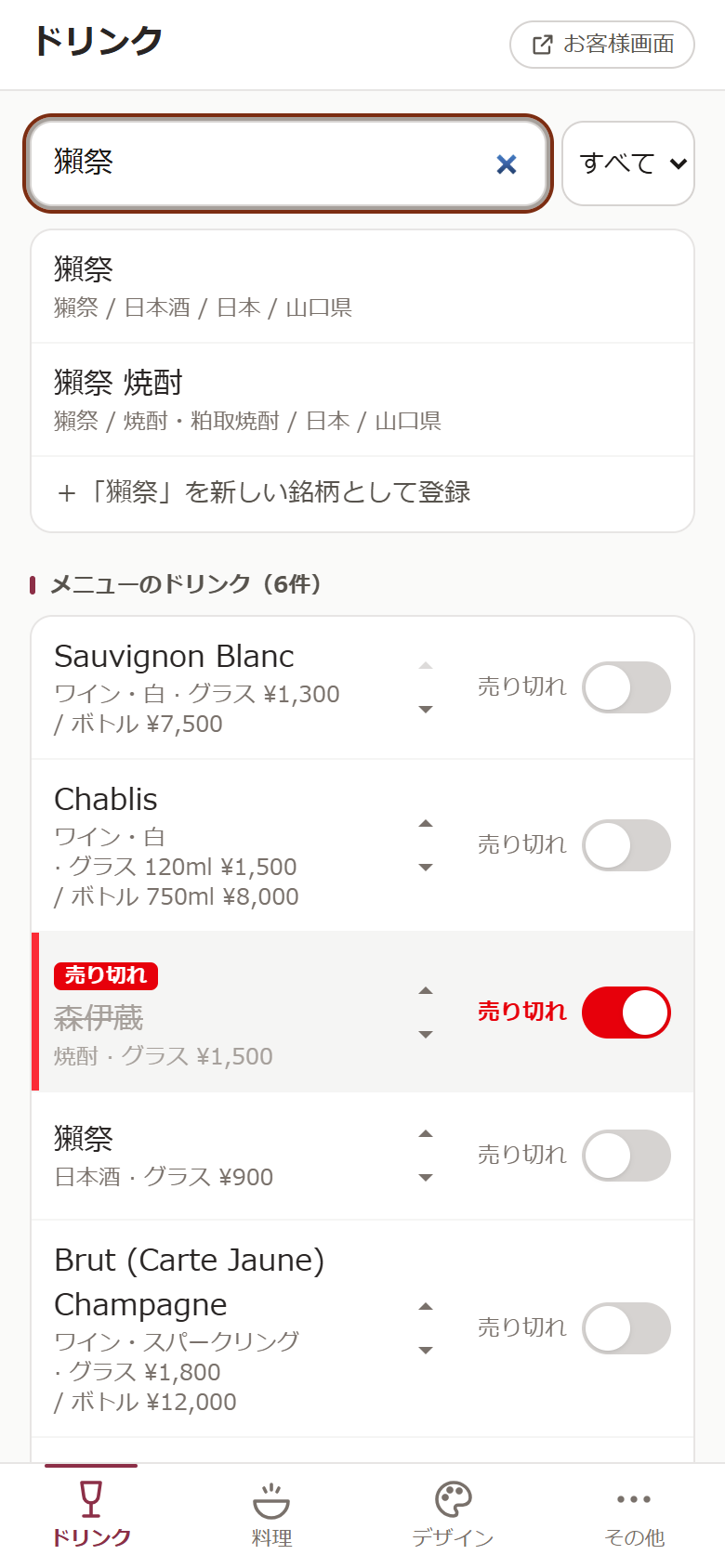
「ドリンク」の画面の検索欄に銘柄名を入力すると、候補が出ます。選んでグラスやボトルの価格を入れれば登録できます。解説とペアリングは自動で作成されます。
- 候補にない銘柄は、候補の一番下の「+「(入力した名前)」を新しい銘柄として登録」から、名前と種類を入れてください。
- 売り切れはスイッチで切り替えられます。並び順は矢印で変えられます。
- 無料プランはお酒10本までです。
手順 03
料理を入れる
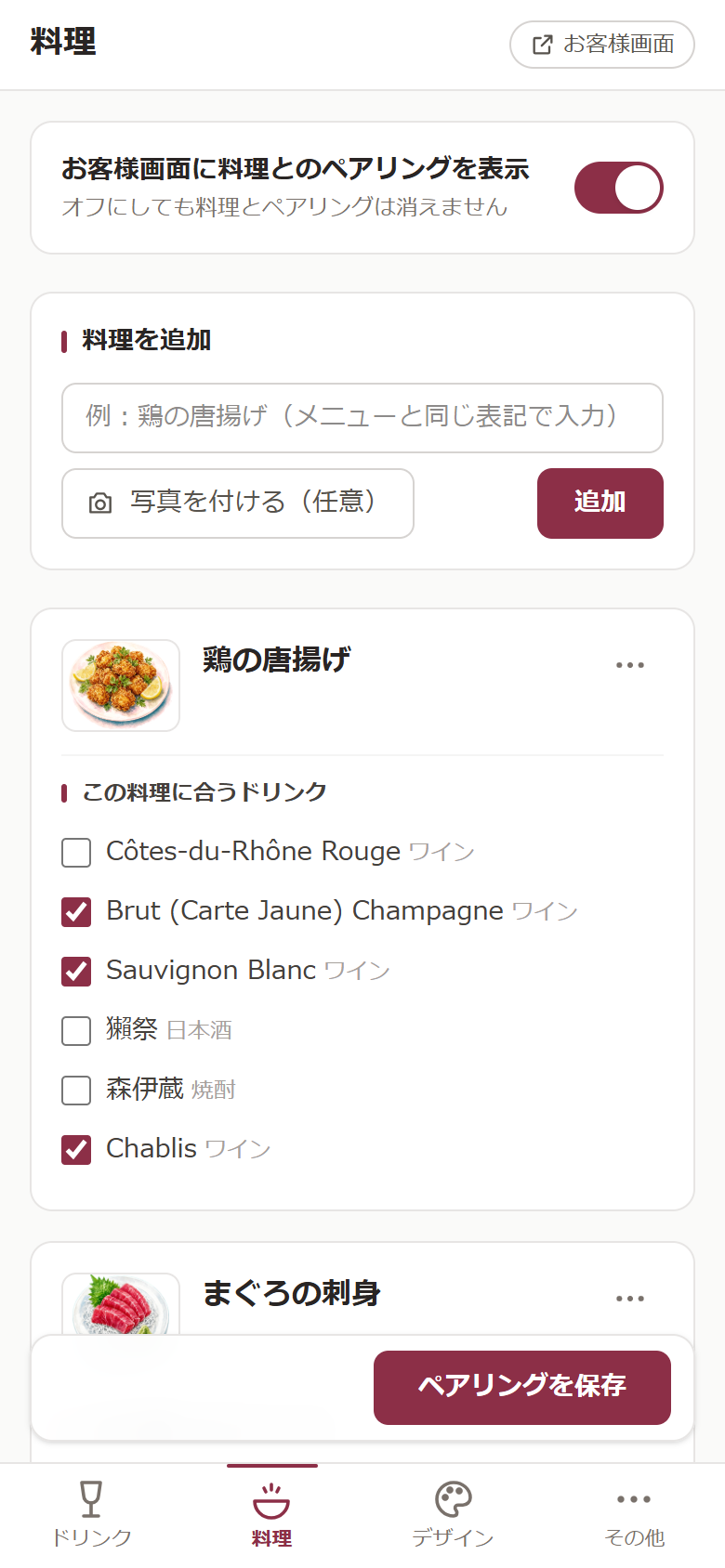
「料理」の画面で、メニューと同じ表記で料理名を入力し、「追加」を押します。料理ごとに合うドリンクにチェックを入れて「ペアリングを保存」を押すと、お客様が料理からお酒を選べるようになります。
- 写真は任意です。付けない場合はイラストが入ります。
- 無料プランは料理3品までです。
手順 04
見た目を選ぶ
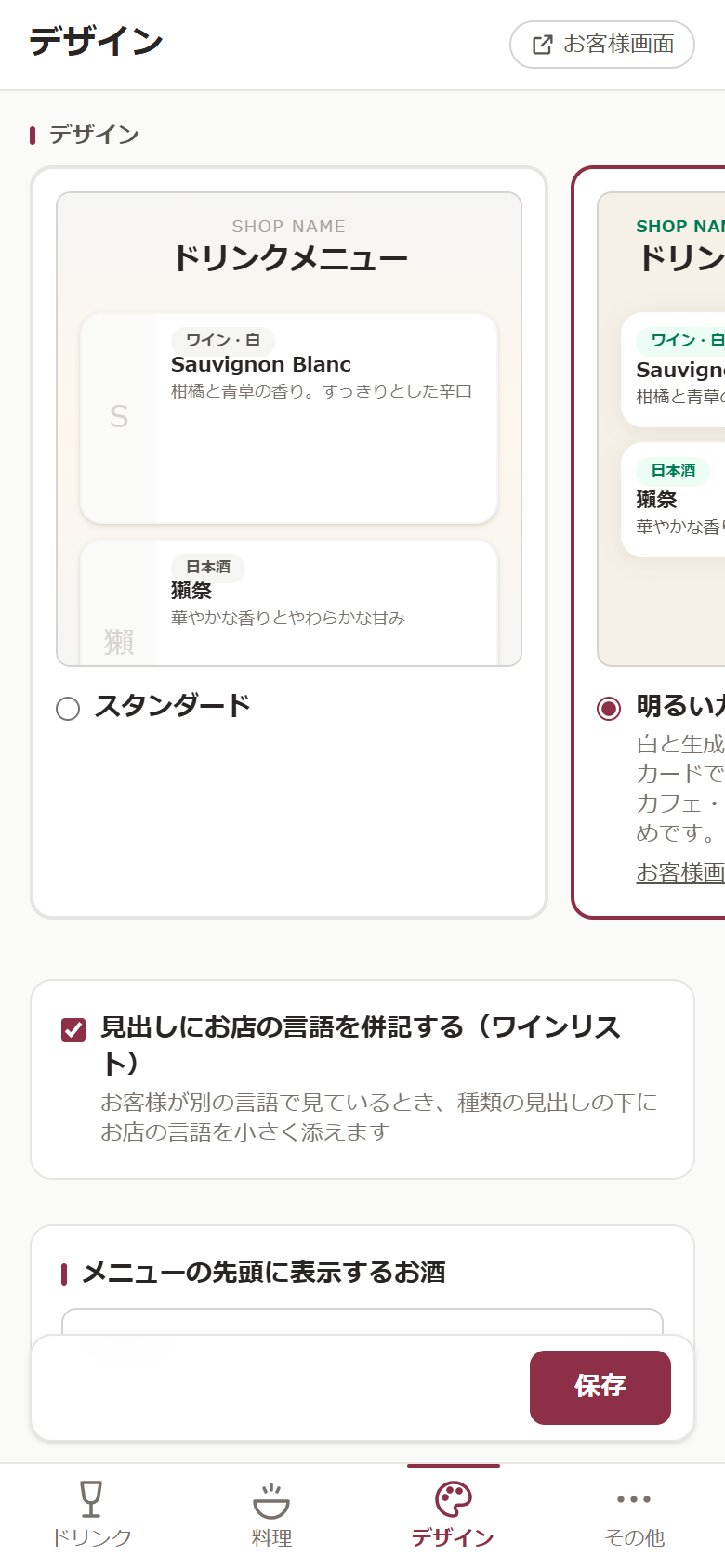
「デザイン」の画面で、お店の雰囲気に合うデザインを選んで「保存」を押します。各デザインの「お客様画面で確認する」から、お客様にどう見えるかを確かめられます。
- デザインはいつでも変えられます。QRコードを刷り直す必要はありません。
手順 05
QRコードを印刷する
テーブルに置くQRコードの札を印刷します。印刷のしかたは、下の3つから選べます。プリンターがなくても、PDFに保存してコンビニで印刷できます。
何を印刷するか
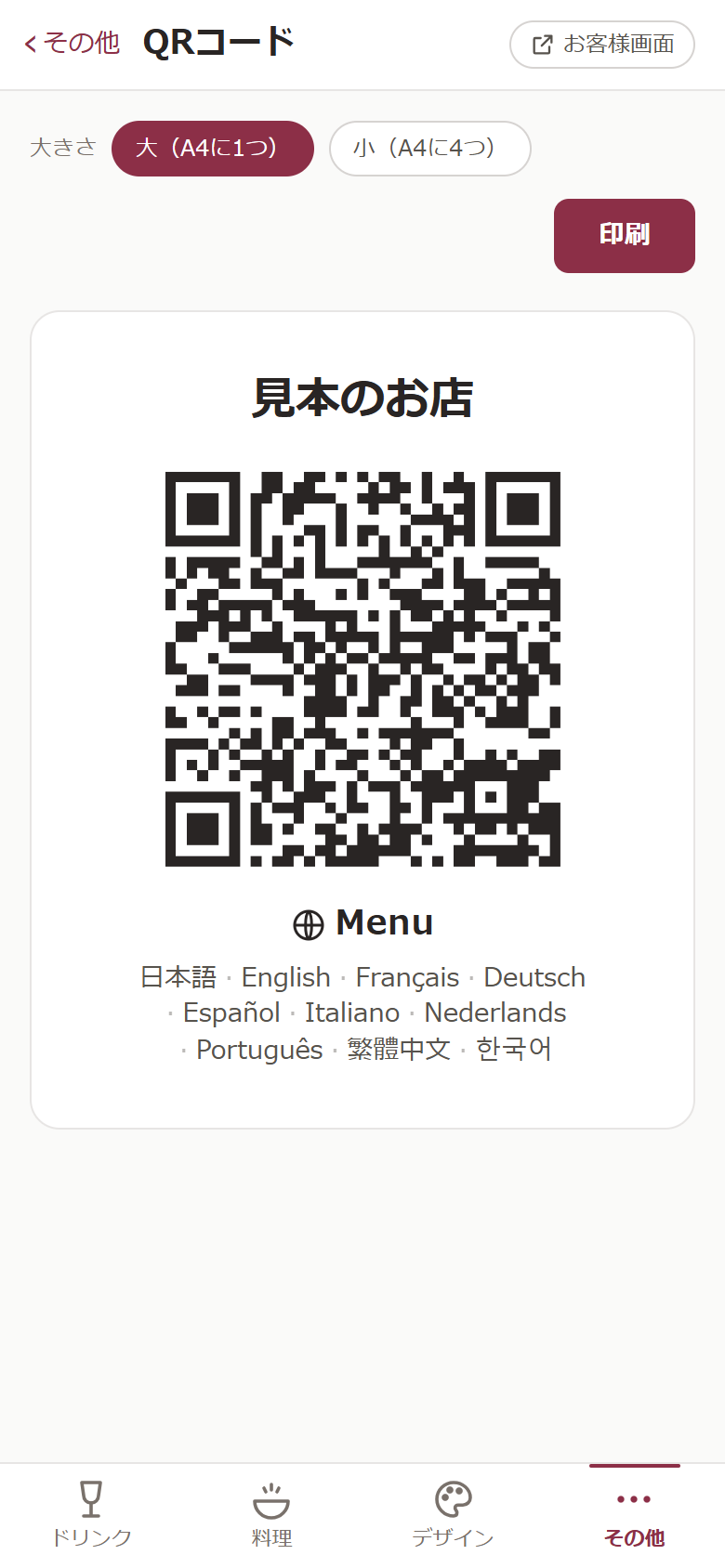
- テーブルに置く札=「その他」→「QRコード」。大(A4に1つ)か小(A4に4つ・切って使う)を選び、「印刷」を押します。
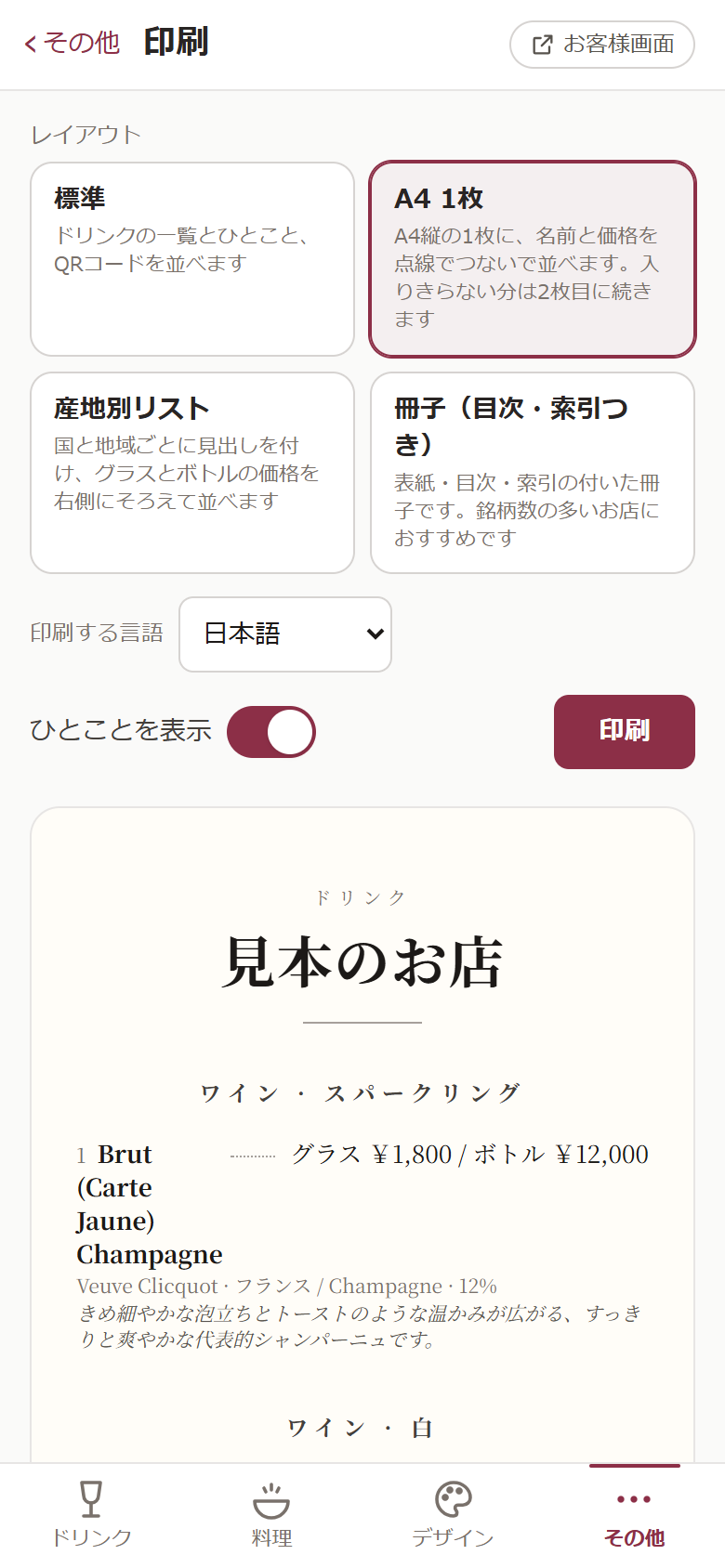
- 紙のメニュー表(必要なときだけ)=「その他」→「印刷」。標準・A4 1枚・産地別リスト・冊子の4つのレイアウトから選び、印刷する言語を選んで「印刷」を押します。
印刷のしかた(3つのうち、やりやすいものを)
A.お店のプリンターで印刷する
パソコンかスマートフォンで「印刷」を押すと、印刷の画面が開きます。お使いのプリンターを選び、用紙はA4、倍率は100%のまま印刷してください。
B.PDFに保存する
「印刷」を押して開いた画面で、プリンターの代わりにPDFを選びます。Chromeは送信先を「PDFに保存」、Windowsは「Microsoft Print to PDF」、Macは左下の「PDF」から「PDFとして保存」、iPhoneとiPadは印刷の画面の共有ボタンから「"ファイル"に保存」です。保存したPDFは、メールで送ったり、あとで印刷したりできます。
C.コンビニで印刷する
保存したPDFを、コンビニのマルチコピー機で印刷できます。セブン-イレブンは「ネットプリント」(printing.ne.jp)、ローソン・ファミリーマート・ミニストップは「ネットワークプリント」(networkprint.ne.jp)にPDFを登録し、店頭のコピー機で番号を入力して印刷します。
LINEなどのアプリの中で管理画面を開いていると、印刷できません。その場合は「URLをコピーしてブラウザで開く」を押し、SafariやChromeに貼り付けて開き直してください。
印刷する前に、画面のQRコードをスマートフォンのカメラで読み取り、お店のメニューが開くか確かめてください。
手順 06
テーブルに置く
QRコードの札をテーブルやカウンターに置けば準備は完了です。お客様はスマートフォンのカメラで読み取るだけで、メニューを開けます。アプリのインストールは不要です。
- 価格や売り切れを変えると、お客様が次に読み取ったときから反映されます。紙の刷り直しは不要です。
- 無料プランでは1つの言語で表示されます。すべての言語で表示するには有料プランをご利用ください。
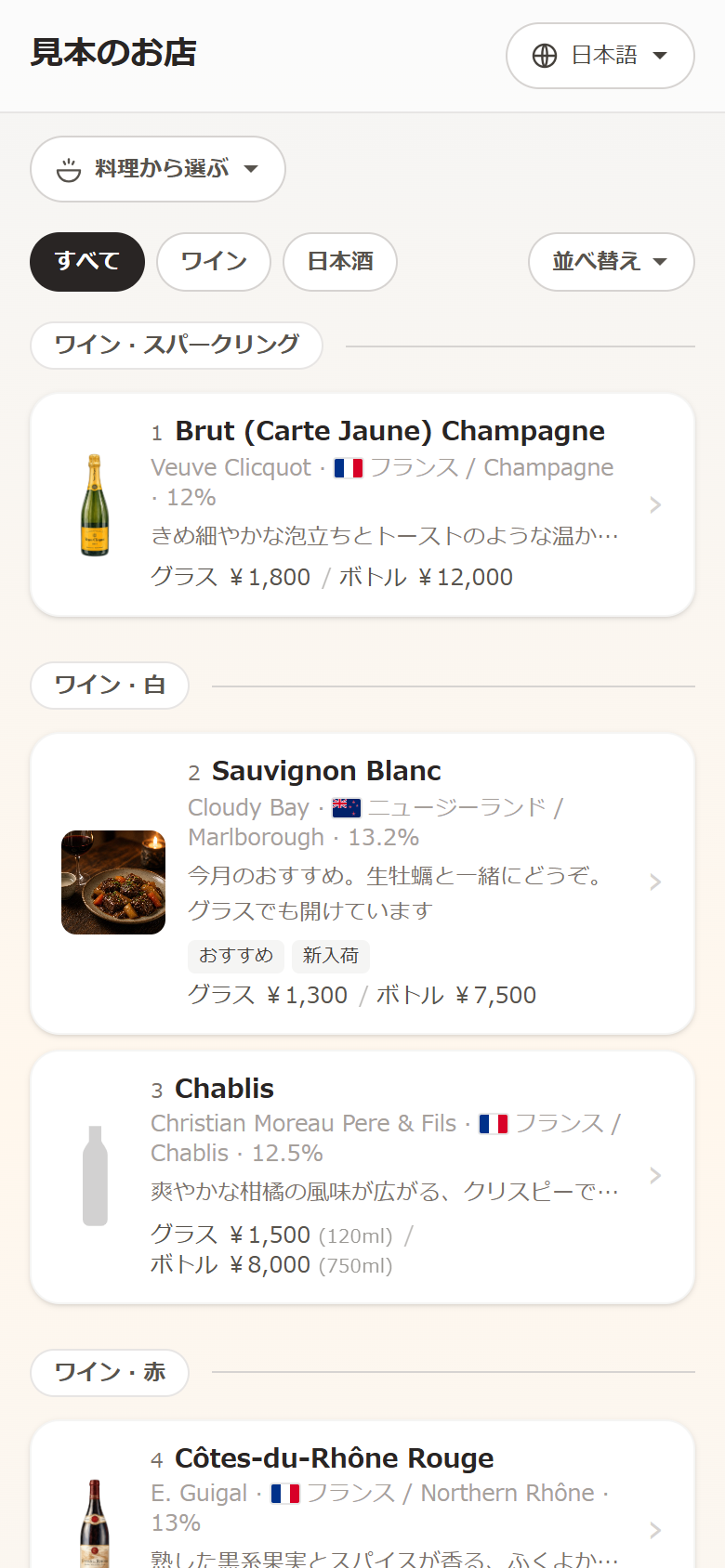
まずは無料で、お酒を1本入れてみてください。
わからないことがあれば、koma.support117@gmail.com までメールでお問い合わせください。今お使いのドリンクリストの写真やExcelを送っていただければ、こちらで登録してお返しします。